
本文要点
本文记录我在一家美国主体 Shopify 店铺后台连接 OpenAI 官方 ChatGPT Ads 应用的实际操作过程:从应用商店安装、登录授权、选择广告账户与 OpenAI Pixel for Shopify 数据源,到界面显示“已连接到广告管理平台”,并梳理适用条件与连接后的四项检查要点。
下文保留本次美国主体 Shopify 店铺连接过程中的七张后台脱敏截图;涉及 ChatGPT Ads 地区资格、Shopify 集成要求与 Measurement Pixel 的官方规则,可查阅文末官方参考资料。
实操记录整理日期:2026 年 10 月 30 日
大家好,我是大明。
最近我在自己手头的一家美国主体 Shopify 独立站后台,走了一遍 OpenAI 官方 ChatGPT Ads 应用的安装、账户授权与像素数据源连接流程,并把操作过程中的七张后台界面截了下来。
很多正在做独立站的朋友都关心 ChatGPT 广告怎么和 Shopify 店铺关联、后台需要点哪些选项、看到什么状态才算把应用连接步骤走完。这篇实操记录就围绕我这次实际保存下来的七张截图,把每一步看到的内容和需要注意的地方梳理清楚。
这次完成了什么
先说清楚这篇记录的范围:这是一篇“连接过程实录”,而不是“转化追踪与投放效果验证报告”。
通过这次操作,我在一家美国主体 Shopify 店铺(此前已完成 美区 Shopify Payments 开通设置)后台完成了以下几步:
- 在 Shopify App Store 找到并安装了开发人员为
OpenAI的 ChatGPT Ads 官方应用; - 从 Shopify 后台进入应用欢迎页,发起账户连接并完成 OpenAI 账号登录与 OAuth 权限确认;
- 在返回 Shopify 的界面中选定可访问的 ChatGPT 广告账户,并在数据源下拉框中选择
OpenAI Pixel for Shopify建立连接; - 最终进入显示 “✓ 已连接到广告管理平台” 的应用概览页。
根据 OpenAI 官方的 Shopify 接入说明,这一官方集成用于帮助符合条件的商家在 Shopify 中连接 ChatGPT Ads 账户、同步商品目录(Product Catalog)并关联 Shopify 像素与转化事件数据。这里需要区分两件事:后台界面显示“已连接到广告管理平台”,代表应用与账户、像素的连接操作已经完成;商品目录是否全部同步完毕、后续浏览与购买转化事件是否准确回传,还需要等待系统同步并在广告后台单独核对。
开始前先分清:广告账户资格、Shopify 应用范围与技术安装方式
在实际了解 ChatGPT Ads 接入时,很多朋友容易把“能不能开广告户”、“能不能直接用 Shopify 官方应用”和“怎么装像素代码”混成一件事。动手之前,建议先把下面这三个层面分开看:
| 需要区分的层面 | 官方说明与核对要点 |
|---|---|
| 1. Ads Manager 广告账户资格 | 能否开通和使用 ChatGPT Ads Manager,取决于广告主主体所在地与账户资格。按 Ads Manager 地区可用性说明,目前自助开放名单有明确的国家或地区要求,尚未包含中国大陆和中国香港。若通过代理商或合作伙伴方式接入,应按其对应的实际开户条件核对。 |
| 2. Shopify 官方应用可用范围 | 截至本次核对时,OpenAI 的 Shopify 集成指南 明确说明该集成当前面向 美国 Shopify 商家(US Shopify merchants) 开放。其他国家或地区的店铺不能直接套用美区店铺的应用直连结论。 |
| 3. 像素的技术安装方式 | OpenAI 除了提供 Shopify 应用集成外,也提供用于网站转化衡量的 Measurement Pixel 开发文档。但自定义像素或手动代码只是技术接入方式,不能替代广告账户本身的开户资格。 |
如果你的店铺是香港主体(例如参考过我之前整理的 香港主体 Shopify Payments 验证与打款实录)或其他非美区主体,遇到无法直接安装或连接该应用时,应先核对当前广告账户资格与官方开放范围。由于我这次保存的材料是美国主体店铺的官方应用连接截图,没有在本次记录中额外测试自定义像素沙箱代码、事件去重与后台事件接收截图,因此本文不附带未经实测验证的手动代码教程。
七步操作截图:从安装应用到显示连接成功
下面这七张图(涉及具体账号头像、邮箱前缀、账户标识和店铺商品图片的位置已打码),记录了我从应用商店安装到界面显示连接成功的完整顺序。
第 1 步:在 Shopify App Store 找到 OpenAI 官方的「ChatGPT Ads」应用
先从 Shopify 后台进入应用商店,搜索 ChatGPT Ads,核对开发人员一栏显示为 OpenAI(见图 1)。
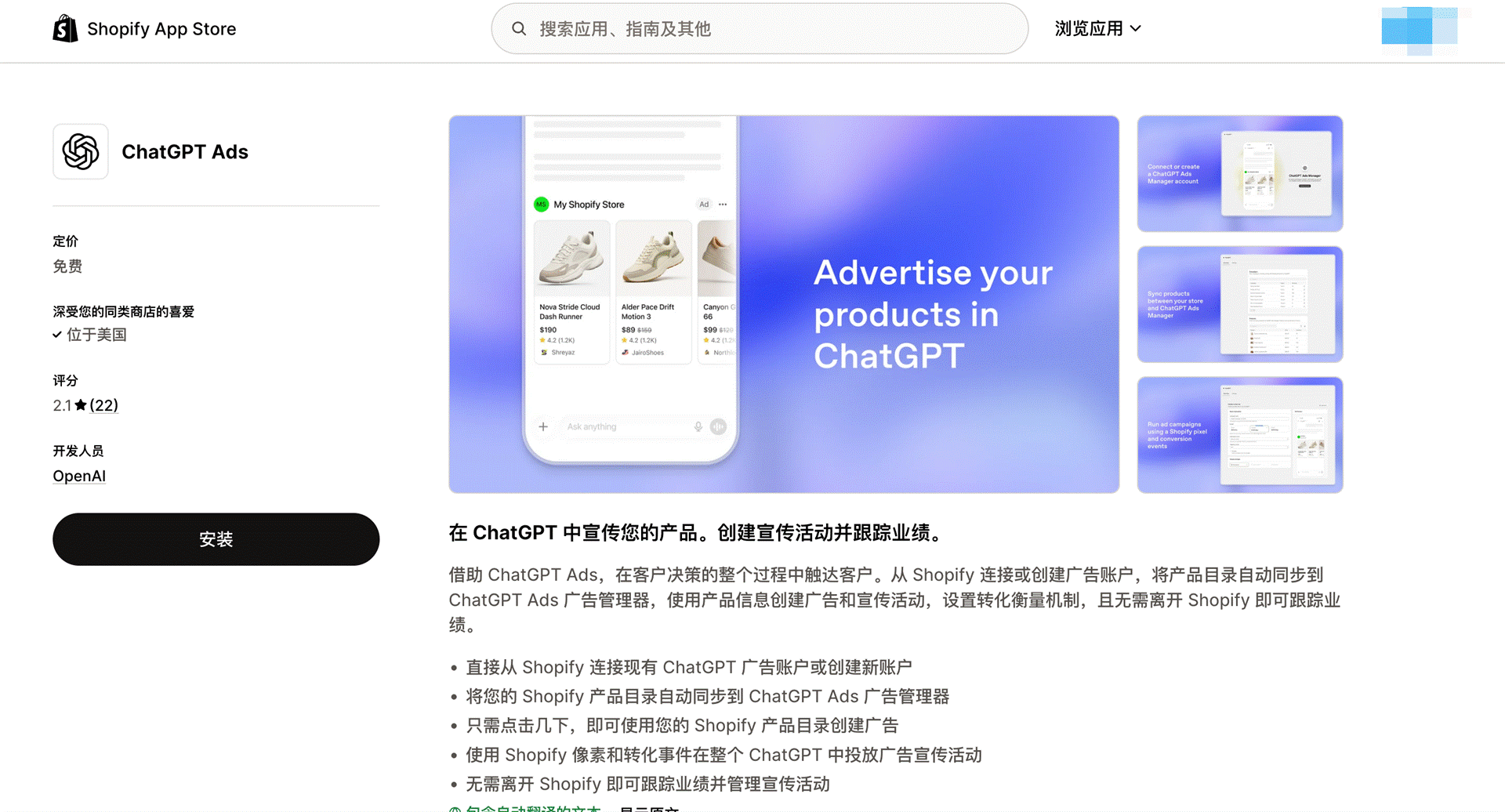
看图 1 时有一处细节值得留意:左侧有一行 “深受您的同类商店的喜爱:✓ 位于美国”。这是 Shopify 应用商店根据当前店铺特征展示的同类商家参考信息,不能单凭这一行字当作官方的地区白名单或安装资格证明;具体适用范围仍以 OpenAI 官方接入文档 为准。
页面右侧列出了该应用的主要用途:连接或创建 ChatGPT 广告账户、将 Shopify 产品目录同步到 ChatGPT Ads 广告管理器、使用 Shopify 像素和转化事件投放广告活动。确认应用信息无误后,点击左侧黑色的 「安装」 按钮。
第 2 步:在 Shopify 后台打开「ChatGPT」应用欢迎页,点击「连接账户」
安装完成后,应用会出现在 Shopify 后台左侧导航栏底部的 应用 → ChatGPT 下(见图 2)。
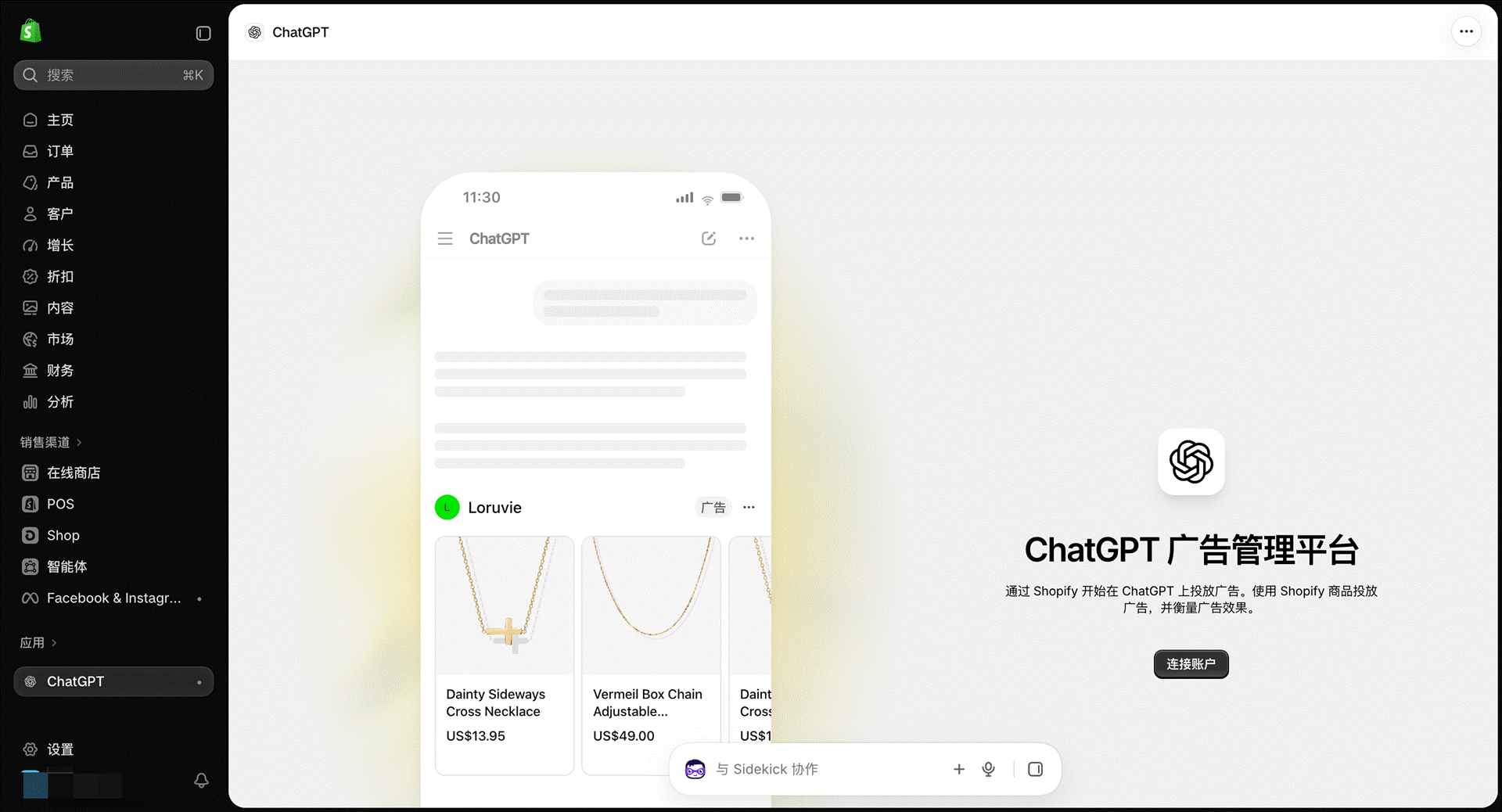
图 2 右侧显示 “ChatGPT 广告管理平台” 标题与 「连接账户」 按钮;左侧的手机界面展示的是 应用内商品广告预览,预览不代表广告已经投放。
点击右侧黑色的 「连接账户」 按钮继续。
第 3 步:在登录页面输入管理广告的 OpenAI 账号
点击「连接账户」后,页面跳转到 OpenAI 的 「欢迎回来」 登录界面(见图 3)。
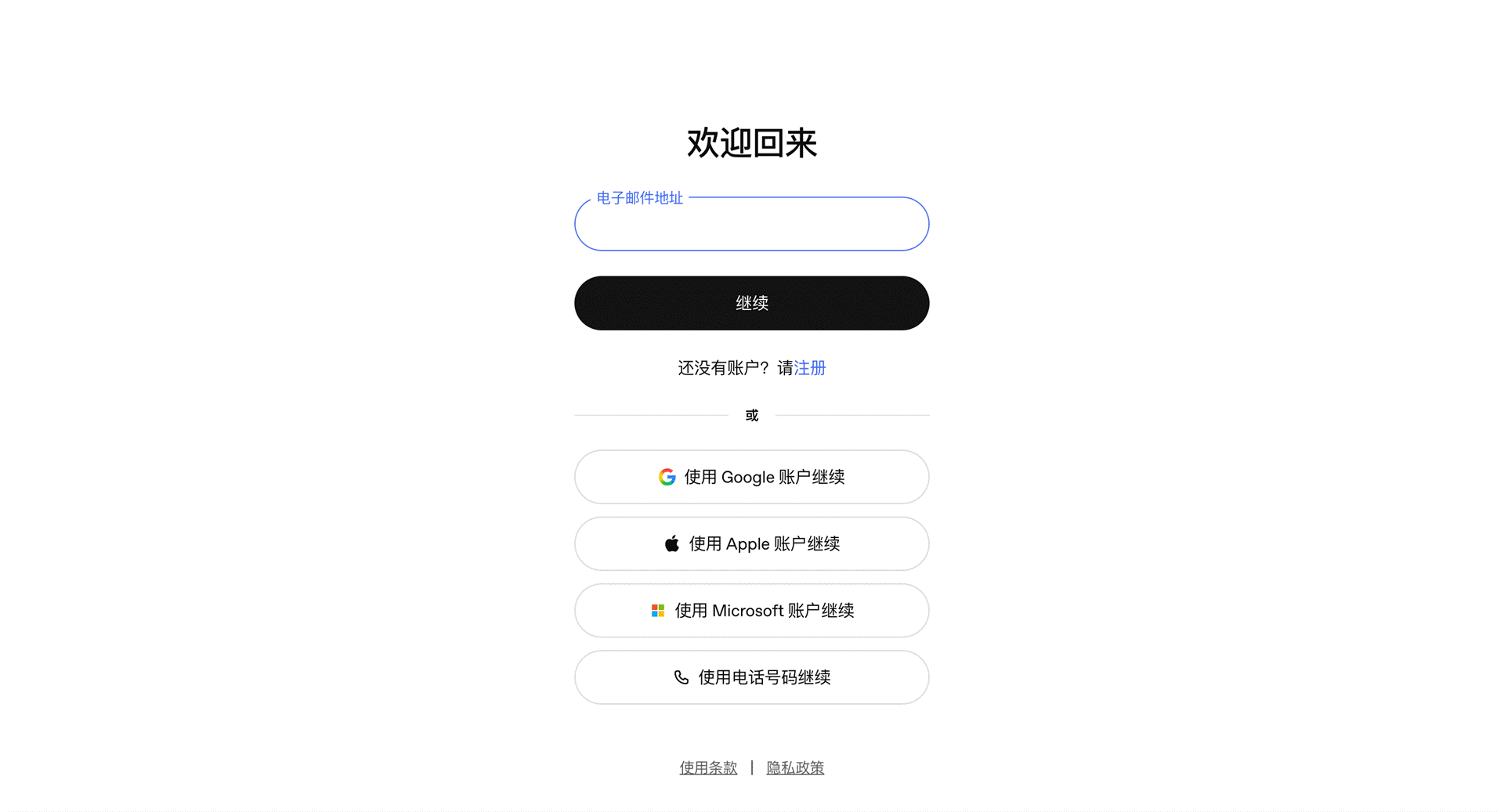
这里建议先确认你要绑定的是哪一个 OpenAI 账号,尽量使用负责该店铺广告管理的正式邮箱登录,避免因为浏览器缓存误连到其他个人账号。
第 4 步:核对当前登录邮箱,确认三项 OAuth 授权权限
登录完成后,页面进入 「使用 ChatGPT 登录到 ChatGPT Ads Manager」 的授权确认页(见图 4)。
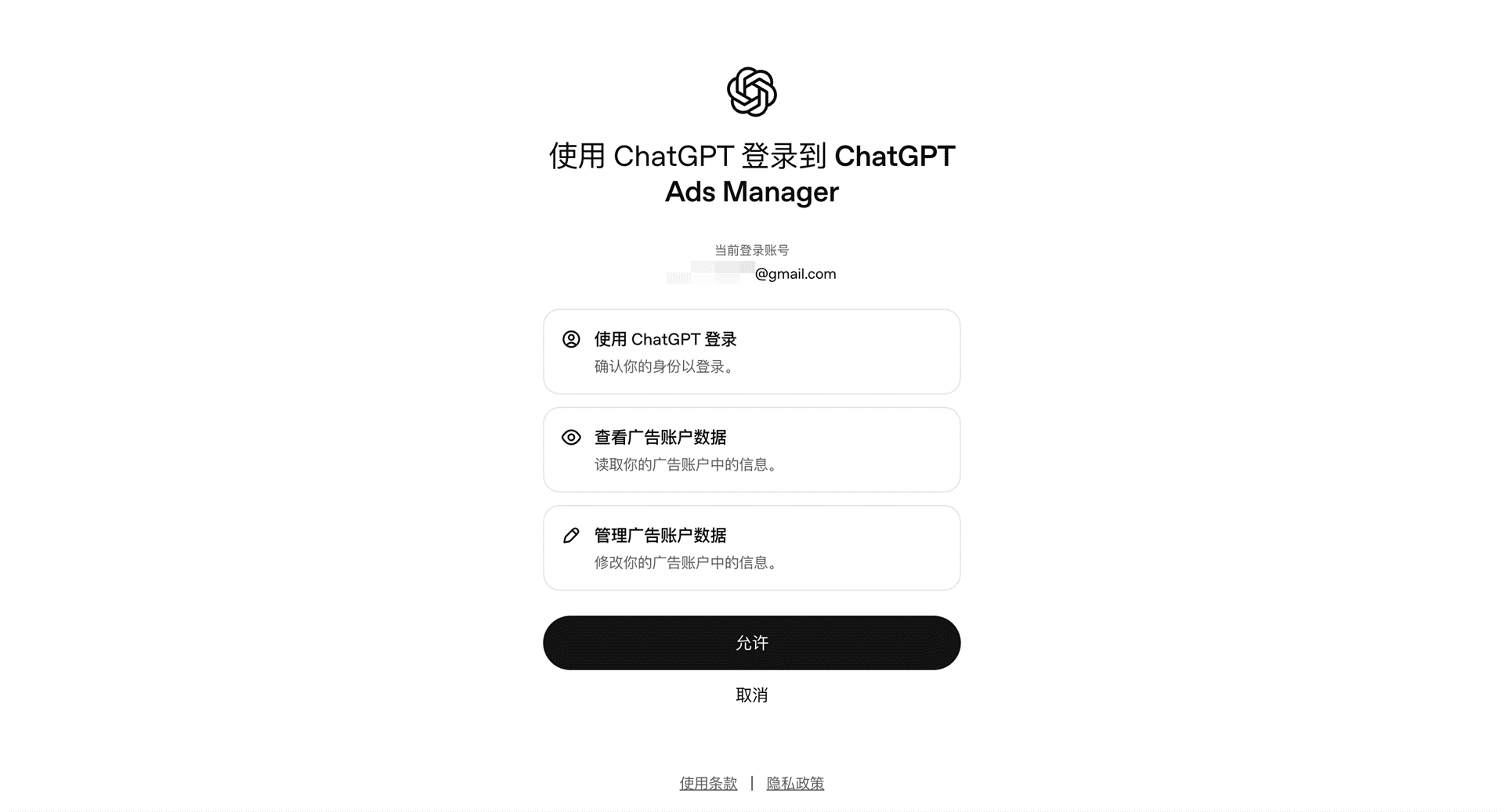
在点击底部黑色的 「允许」 按钮前,先核对页面中间显示的「当前登录账号」是否正确,并看清页面列出的三项授权内容:确认身份以登录、读取广告账户中的信息、修改广告账户中的信息。
第 5 步:返回 Shopify 后台,在「连接你的账户」中选择广告账户
授权通过后,页面自动回到 Shopify 后台的 ChatGPT 应用内。此时右下角弹出提示:“ChatGPT Ads 验证成功:ChatGPT Ads 已连接。1 个可访问的广告账户。”(见图 5)。
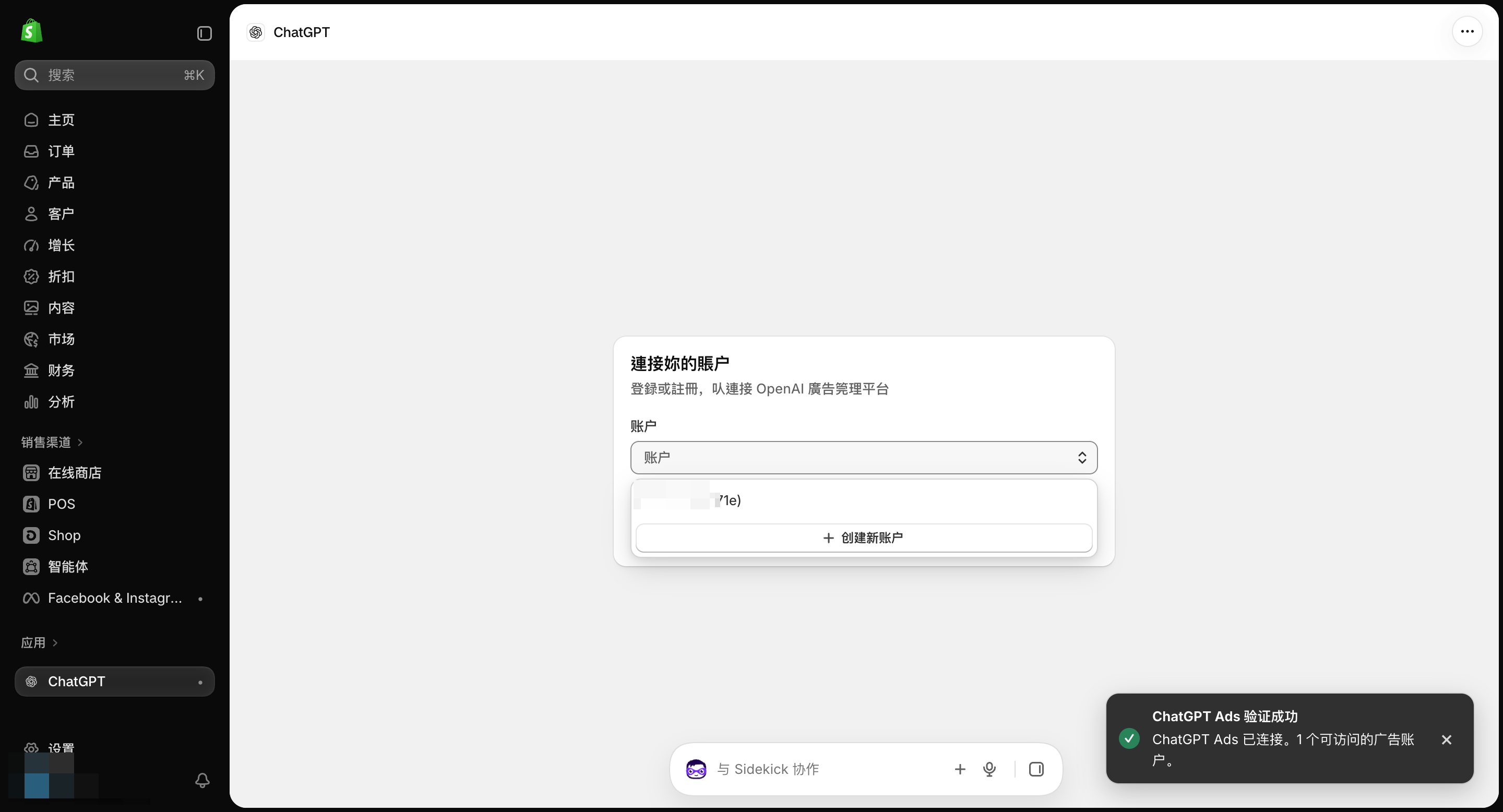
在图 5 中间的「连接你的账户」卡片中,点开 「账户」 下拉菜单,可以看到当前账号下可访问的广告账户(图中尾号为 71e) 的账户标识已打码),下方也提供了 + 创建新账户 的入口。我这里直接选中了已有的广告账户。
第 6 步:在「数据源/像素」中选择 OpenAI Pixel for Shopify,点击「建立连接」
选定广告账户后,同一张卡片下方会接着出现 「数据源/像素」 选择项(见图 6)。
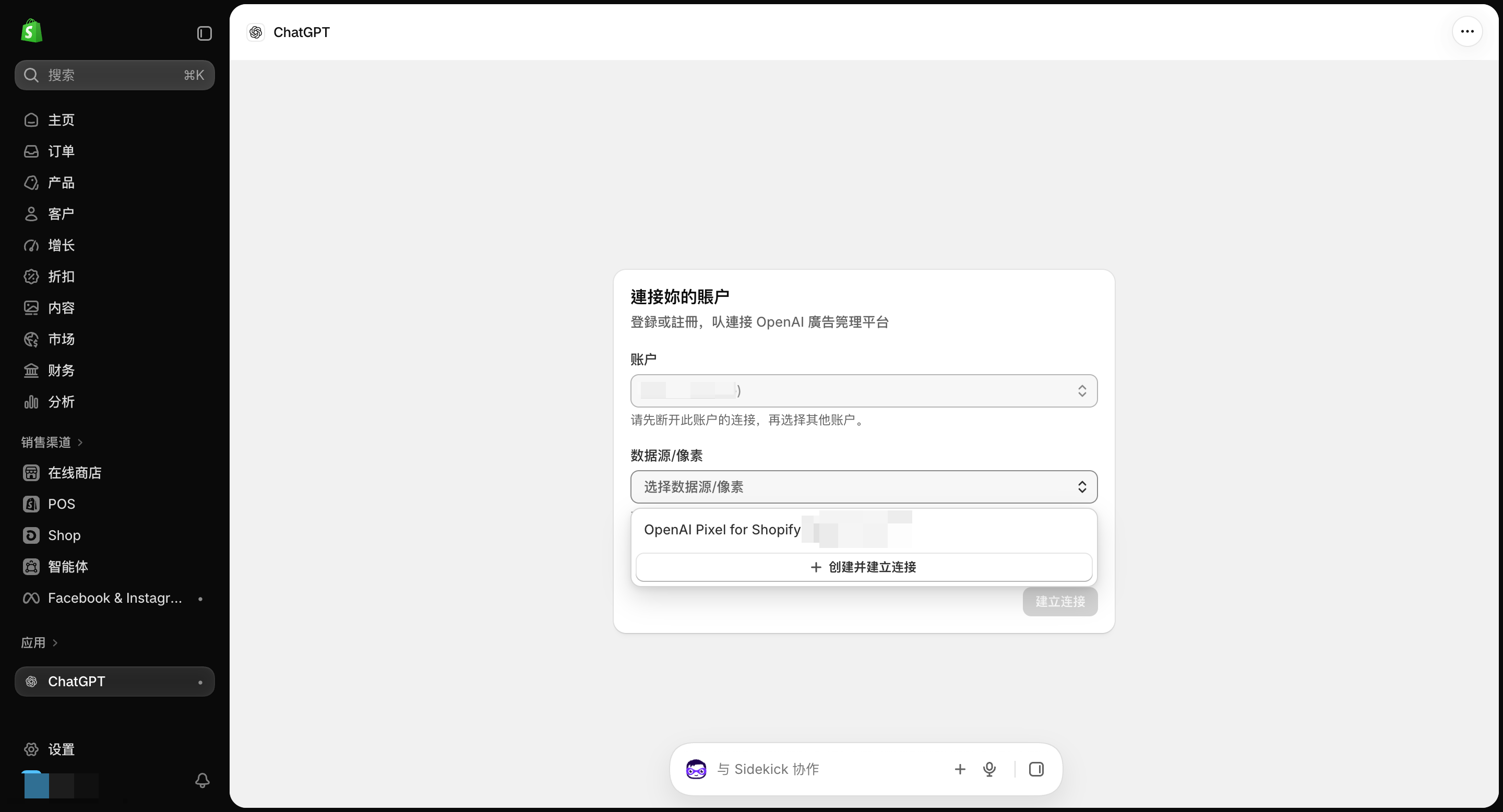
图 6 中需要注意两点:
- 上方「账户」一栏下方有一行小字提示:“请先断开此账户的连接,再选择其他账户。”说明一旦选定当前账户进入像素配置,如需更换广告户需要先断开重连;
- 点开「选择数据源/像素」下拉框后,列表里显示了已有的
OpenAI Pixel for Shopify ...,底部同样提供+ 创建并建立连接按钮。选中对应的像素数据源后,点击卡片右下角的 「建立连接」。
第 7 步:查看「已连接到广告管理平台」状态页与账户优惠提示
完成点击后,界面进入应用概览页,顶部出现绿色状态栏 “✓ 已连接到广告管理平台”(见图 7)。
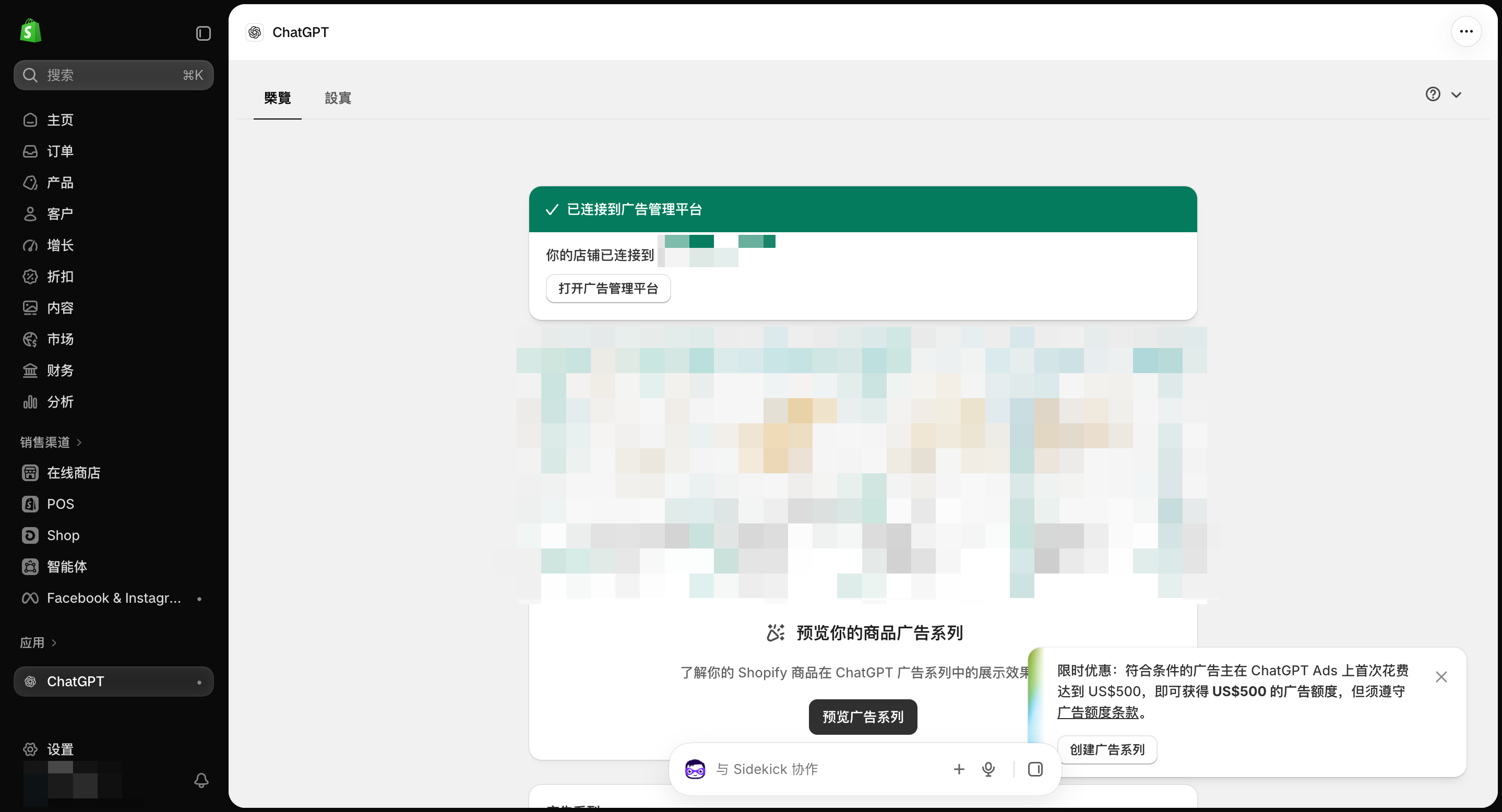
对照图 7,页面主要分为三个区域:
- 顶部绿色状态栏:显示“你的店铺已连接到(已打码账户)”,并提供 「打开广告管理平台」 按钮;
- 中部「预览你的商品广告系列」区域:提供 「预览广告系列」 按钮(画面中涉及本店具体商品展示的区域已做打码处理);
- 右下角「限时优惠」提示卡片:本次我连接的账户页面右下角弹出了提示——“符合条件的广告主在 ChatGPT Ads 上首次花费达到 US$500,即可获得 US$500 的广告额度,但须遵守广告额度条款。”这里记录的是当时页面显示的活动信息,自己的账户是否符合条件、活动有效期及抵扣规则,应点击卡片上的 「广告额度条款」 按官方实时规则核对。
连接后还要检查什么
走到图 7 代表 Shopify 应用层面的连接步骤已经完成。结合 OpenAI 官方的 Shopify 接入说明 与 转化衡量文档,接下来在正式投放前还需要核对以下四件事:
1. 等待并确认商品目录(Product Catalog)同步状态
官方流程明确说明,完成 Shopify 应用连接后需要等待商品目录同步,且同步所需时间会受店铺商品目录规模及系统状态影响。因此,应点击「打开广告管理平台」查看商品目录的实际同步进度与商品审核状态(如果你平时也在维护其他渠道的商品源,可以参考我们在 Google Merchant Center 注册与配置教程 中整理过的商品字段核对习惯)。
2. 在广告后台核对转化事件接收,避免重复接入
连接像素不等于已经验证了事件回传。建议进入 ChatGPT Ads Manager 的数据源或转化衡量页面,查看浏览、加购、结账及订单创建(如官方文档中的 order_created 等事件)是否正常收到记录。
同时要注意:如果店铺已经通过官方 Shopify 应用连接了像素,再去其他入口重复挂载同一像素,可能造成事件重复上报。 如果后续因特殊需求需要使用 OpenAI Measurement Pixel 手动接入,应严格对照最新官方 SDK(如 bzrcdn.openai.com/sdk/oaiq.min.js、init 中的 pixelId、measure 调用、按币种最小单位传递的 amount 以及事件 ID 去重机制)进行开发与测试,并检查事件来源与去重情况。
3. 理性看待与 GA4 等分析工具的报表差异
很多朋友习惯结合测试订单去和 Google Analytics 4(可参考 Google Search Console 与 GA4 接入实操)对照订单金额与币种。测试时核对单笔订单的金额、币种和事件是否触发是有帮助的;但在日常投放中,按 OpenAI 转化衡量官方说明,不同平台之间可能因为归因窗口、统计时区、用户隐私同意状态(Consent)以及浏览器拦截等因素产生报表差异,不能把“两个后台汇总数字完全相等”当作唯一的判断标准。
4. 按店铺实际用途合规设置客户隐私与自定义像素
如果后续在 Shopify「设置 → 客户事件」中管理像素,应根据店铺实际的客户数据用途、经营地区及适用法律法规来配置隐私权限与数据销售选项,不能不看业务情况统一照抄某一个固定勾选。此外,Shopify 官方自定义像素管理文档 也明确指出,自定义像素运行在受限的沙箱环境中,存在一定的兼容性限制,并非所有第三方功能都能在沙箱内直接工作,上线前必须以真实事件接收测试为准。
常见问题
1. 图 1 显示「✓ 位于美国」,是不是代表只要后台改成美国地址就能装?
不能这样理解。图 1 中的「✓ 位于美国」展示在“深受您的同类商店的喜爱”下方,是应用商店对同类商家分布的提示。能否正常安装并使用 ChatGPT Ads 官方集成,既要看 Shopify 集成当前面向美国商家的范围要求,也要看你所连接的广告账户是否满足 Ads Manager 的主体与地区资格。
2. 非美国主体的店铺(例如中国香港或中国大陆主体),直接装自定义像素就能投 ChatGPT 广告吗?
不能把像素安装方式当成广告开户资格。自定义像素或 Measurement Pixel 只是网站端回传事件的技术手段,前提是你已经拥有符合条件的 ChatGPT Ads Manager 广告账户。截至本次核查,OpenAI 自助广告账户开放地区名单尚未包含中国大陆和香港;若通过代理或合作伙伴开户,应先向对应渠道确认账户资格与支持的像素接入方式。
3. 看到图 7「已连接到广告管理平台」,是不是代表商品同步和购买转化追踪都已经全部正常了?
不是。图 7 证明的是 Shopify 应用与 ChatGPT Ads 账户、像素数据源已经建立连接。商品目录是否同步完成,要看广告管理平台里的目录同步进度;购买等转化事件是否正常回传,还要结合后续前台触发与广告后台的事件接收记录来确认。
4. 图 7 右下角的「首花 US$500 获赠 US$500 广告额度」每个账户都有吗?
不一定。这张图记录的是我这次连接该美国店铺账户时页面右下角弹出的限时优惠提示。不同广告主账户的资格条件、有效期限和抵扣方式可能不同,实际操作时请点击页面上的「广告额度条款」核对当前生效的官方规则。
5. 如果同一家店铺既连了官方应用,又手动加了一段像素代码,会发生什么?
同一店铺如果对同一个像素同时保留多种上报路径,可能会造成同一浏览、加购或下单行为被重复上报,影响广告后台对转化次数和转化价值的统计准确性。因此建议先检查后台已连接的像素来源,确认事件去重设置,避免未经核对就叠加配置。
关于大明与 Simbatch
我是大明,持续整理和分享 Shopify 独立站运营、收款配置与日常工具使用的真实操作记录。希望这篇美国店铺连接 ChatGPT Ads 的七步截图分享,能帮你在配置时提前看清每个步骤的界面和选项。
如果你正在搭建或运营 Shopify 独立站,想了解我们的系统能力或服务内容,可以查看 Simbatch 产品介绍、Simbatch 服务说明 或逛逛 Simbatch 资源中心;有具体问题需要沟通时,也可以通过 官网联系页面 说明你的店铺情况。
官方参考资料
以下官方资料用于核对通用资格、集成流程与转化衡量规则,实际操作请以你的后台界面与最新官方说明为准(核对日期:2026 年 10 月 30 日):
相关阅读
- 美区 Shopify Payments 开通实录:这次很顺利,把操作过程分享给你
对照真实美区主体资料与后台截图,查看美区独立站收款开通与打款账户核对过程。
- 香港主体 Shopify Payments 开通实录:六张截图看懂验证、收款与自动打款
查看香港主体的验证资料、收款状态与自动打款记录。
- Shopify Capital、Sidekick与Payments分别能做什么?
区分独立站支付收款、融资与 AI 运营辅助工具的适用边界。
- Google Merchant Center 是什么?主要用途与真实截图注册教程
结合真实后台截图查看 Google Merchant Center 注册与商品展示配置。
- Google Search Console 与 GA4 接入实操
查看独立站接入 Google Search Console 与 GA4 的配置与核对步骤。
- 多站点邮件怎么用 AI 高效审稿?我们在 Simbatch 里搭了客服 Agent v4.0 与多模型智能路由台
通过六张控制台截图了解多站点邮件标签计数、双语决策链审稿与多模型路由配置。