
大家好,我是大明。
这次我开通了美区 Shopify Payments,过程很顺利。
我把操作截图都保存了下来。今天整理出来,分享给正在搭建 Shopify 独立站、准备配置收款的朋友。
目前Shopify Payment是市场上成功率最高的通道之一,由Stripe提供技术支持,所以相同的产品和素材,使用payment转化率瞬间要高一些。
做独立站,产品和页面我们聊得很多。但到了收款这一步,有些朋友还是会犯嘀咕:公司信息填哪一栏?个人信息怎么核对?点了提交,是不是就完成了?
这篇就把这些地方讲清楚。你可以跟着理解流程,具体资料一定填自己的。
先弄明白:Shopify Payments 管什么?
简单说,它帮助符合条件的 Shopify 店铺接受客户付款,并在后台管理相关支付和打款。
这里先记住一句话:客户付款、平台打款、银行到账,要分开看。完成账户设置,不能直接当成钱已经到账。
开始前,把这几样准备好
按美国主体来设置,我建议先准备美国主体的注册证书和税号页(EIN 证明)。这两份公司文件,电子原件保留完整原始 PDF,纸质原件按要求拍清晰照片,具体提交哪份看后台提示。
身份证明优先准备有效护照,拍清晰的原件彩色照片,四边完整,不用扫描件。
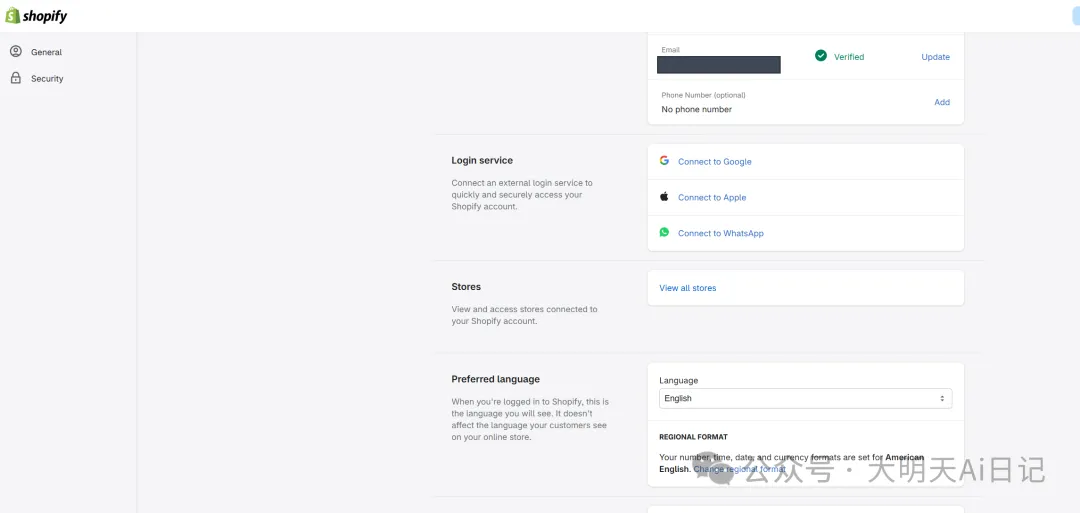
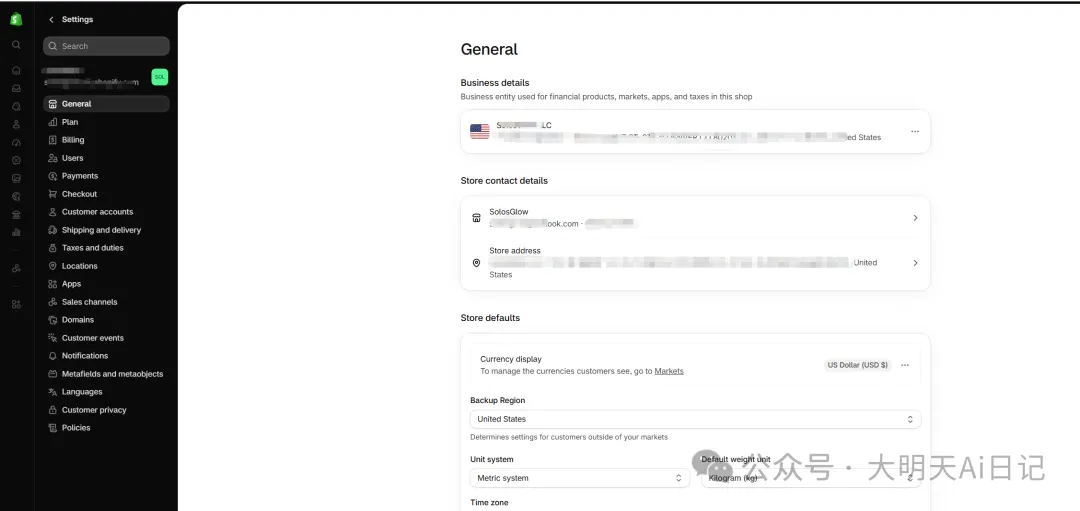
开始前,还要核对 Shopify 商店地址:填写美国主体真实且符合要求的经营地址,城市、州和邮编都要准确。对照主体资料时,也要确认上面记录的是实际经营地址。
如果没有看到美区设置入口,先检查商店地区与真实经营主体是否一致。补充说明:目前中国大陆版 Shopify Payments 已处于邀请制开放阶段,不能写成大陆地址一律无法开通;这里分享的是我的美区流程。
找到 Payments 中的 Complete setup
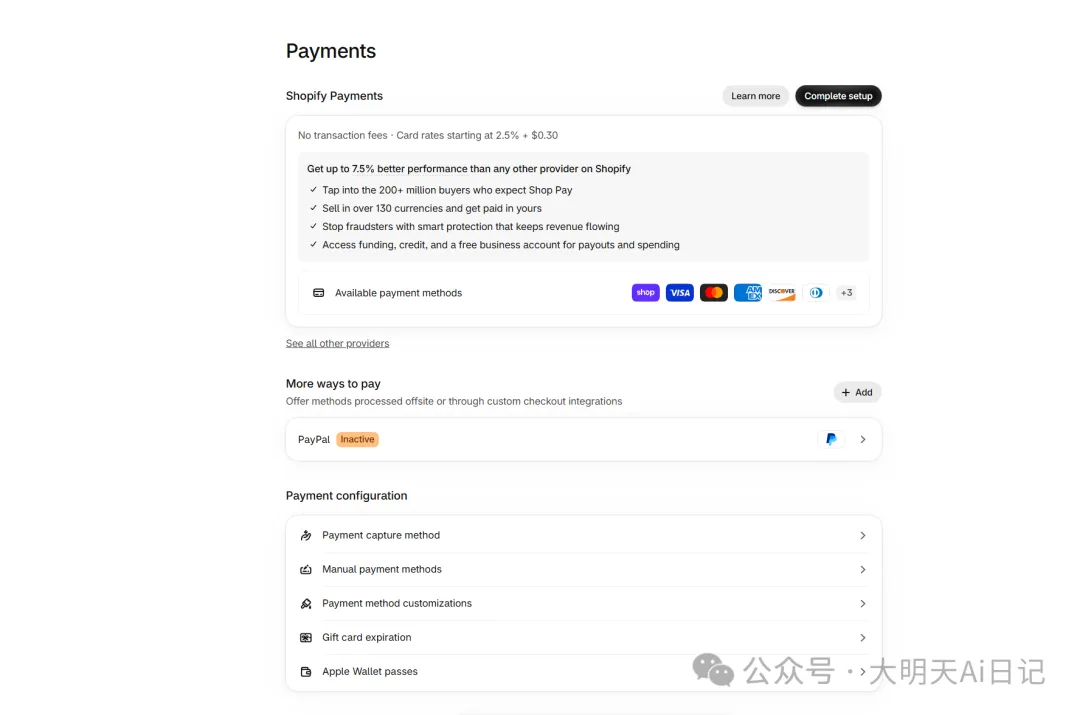
我保存的付款设置页中,Shopify Payments 区域右上角有 Complete setup 按钮。常见入口是后台 Settings → Payments(设置 → 付款)。看到这个按钮,说明还需要继续配置;付款方式图标只介绍可用方式,并不代表已经完成开通。
核对经营主体,再填写公司资料
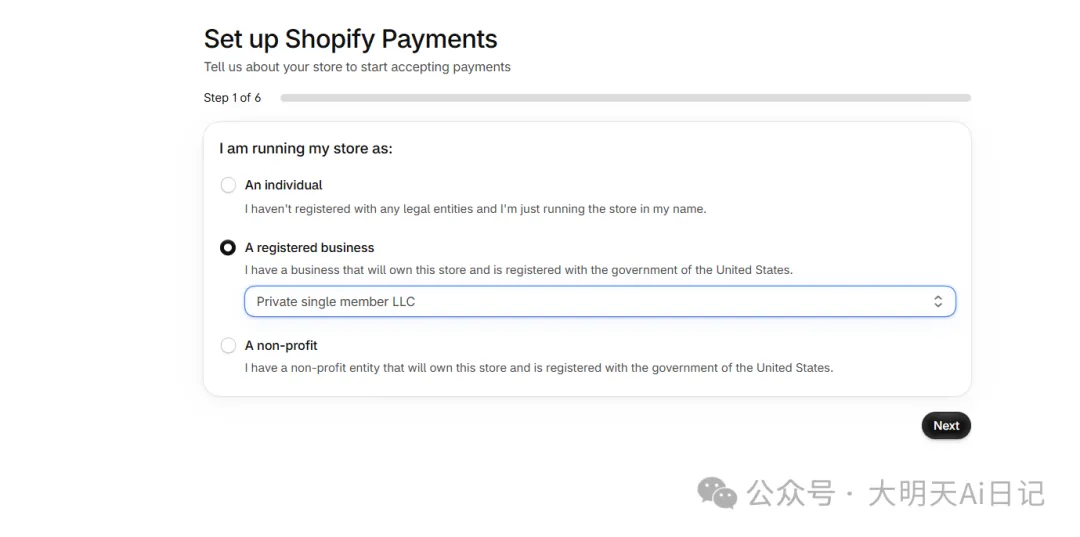
进入设置后,第一张表单显示 Step 1 of 6,选中的是 A registered business。公司类型应根据自己的真实主体填写,不能照抄教程里的选项。
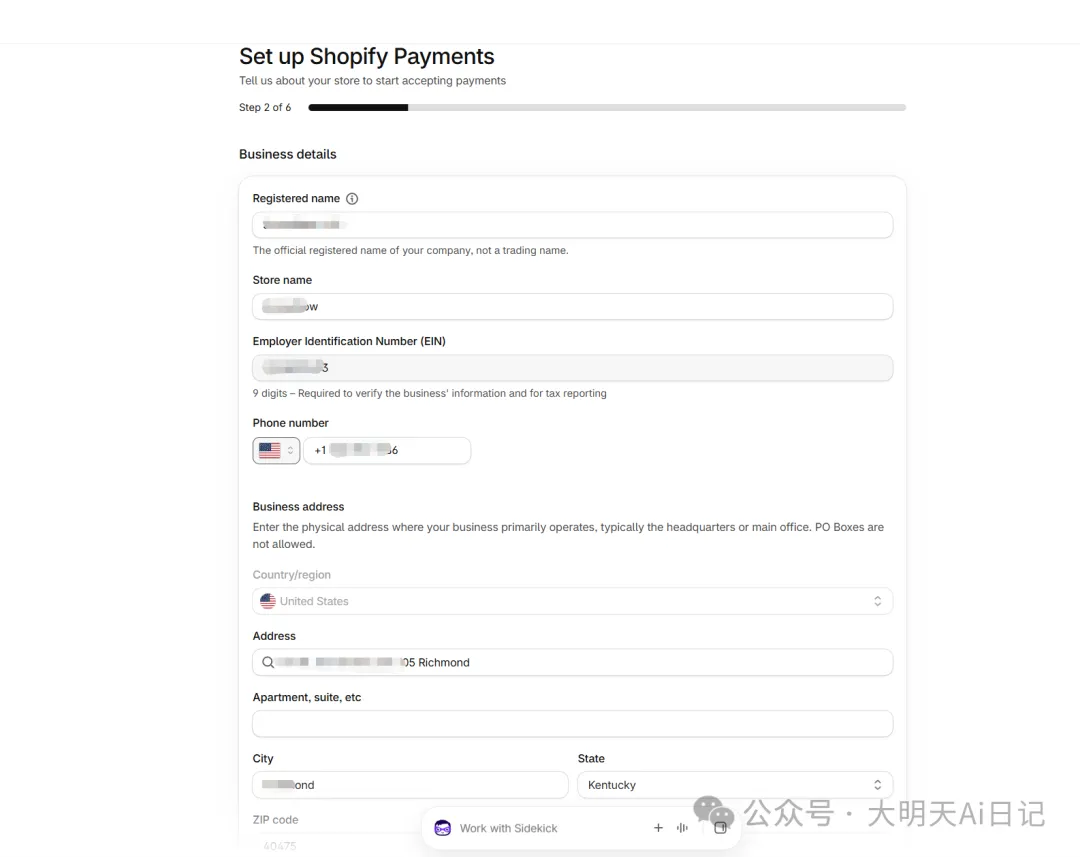
下一页 Business details 将注册名称、店铺名、EIN、电话和经营地址分开。注册名称下方明确说明,要填写公司的正式注册名称,而不是交易名称。经营地址提示要求填写美国主体实际经营地点。
客户账单信息与股权信息分别检查
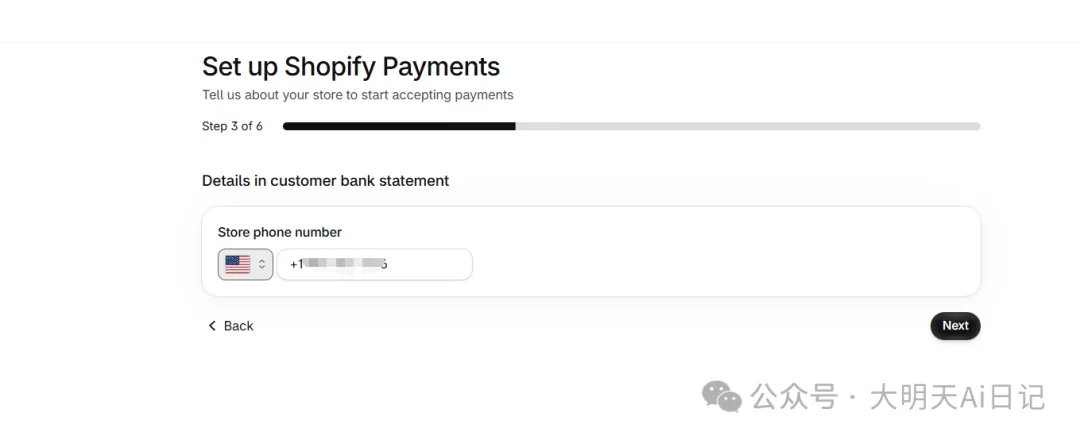
Step 3 of 6 的标题是 Details in customer bank statement,页面要求填写 Store phone number。这一栏用于客户银行账单信息,并不是添加自己的打款银行账户。
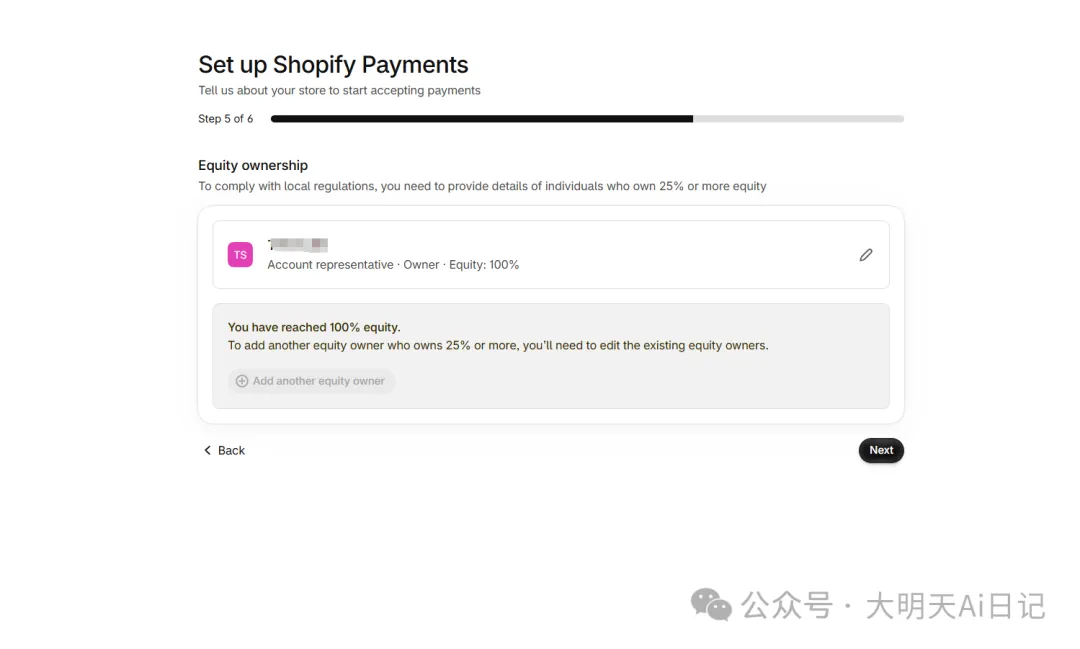
后面保存的页面已经来到 Step 5 of 6 — Equity ownership,列出账户代表、所有者和 100% 股权,提示已达到 100%。截图没有包含 Step 4 的单独表单,所以这里不补写未记录的操作。图 9 的最终复核页可用于理解个人资料和身份文件如何被检查。
提交前复核:Ready to submit 不等于审核通过
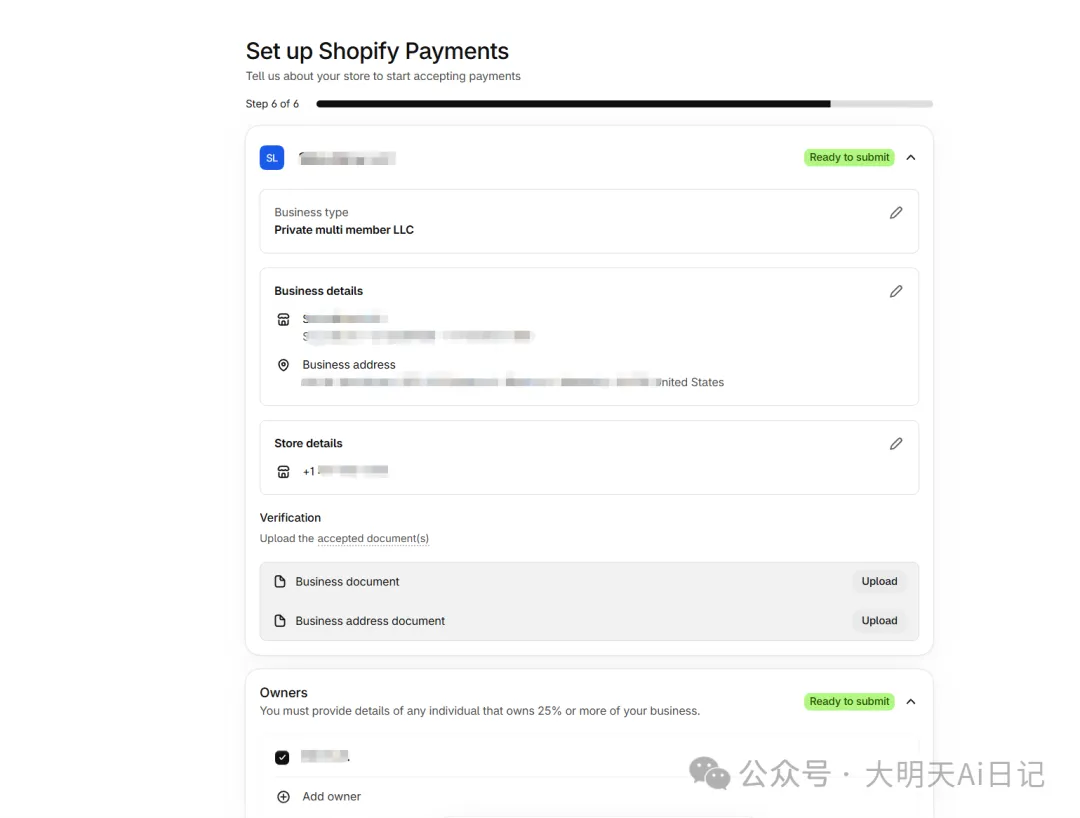
到 Step 6 of 6 时,业务资料和所有者分区显示 Ready to submit。页面还列出 Business document 和 Business address document 上传项;直接上传我们的美国主体文件的税号页和注册页,两个页面就是正确的,其他的页面不需要上传。
复核页下半部分列出了个人资料、居住地址、Identity document 上传项和 Submit for verification 按钮。页面条款同时提及启用 Shopify Payments 与申请 Shopify Balance 账户。你必须选择护照,上传护照就可以了,不要上传国内身份证。
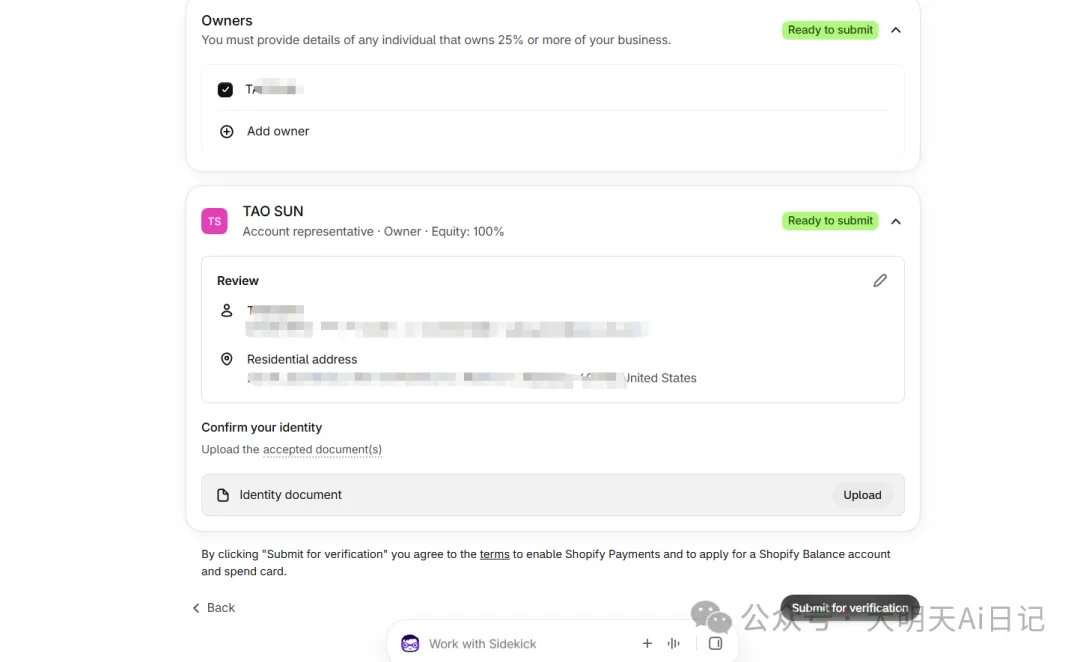
提交前,我建议检查三个问题:字段对应的资料是否正确、最终页面是否与真实主体一致、还有没有待处理提示。公开教程里的图可以遮挡隐私;提交给平台的材料仍需符合其完整性和清晰度要求。图片没有记录的点击、上传文件类型和审核时长,不据此推断。
最后确认到什么状态?
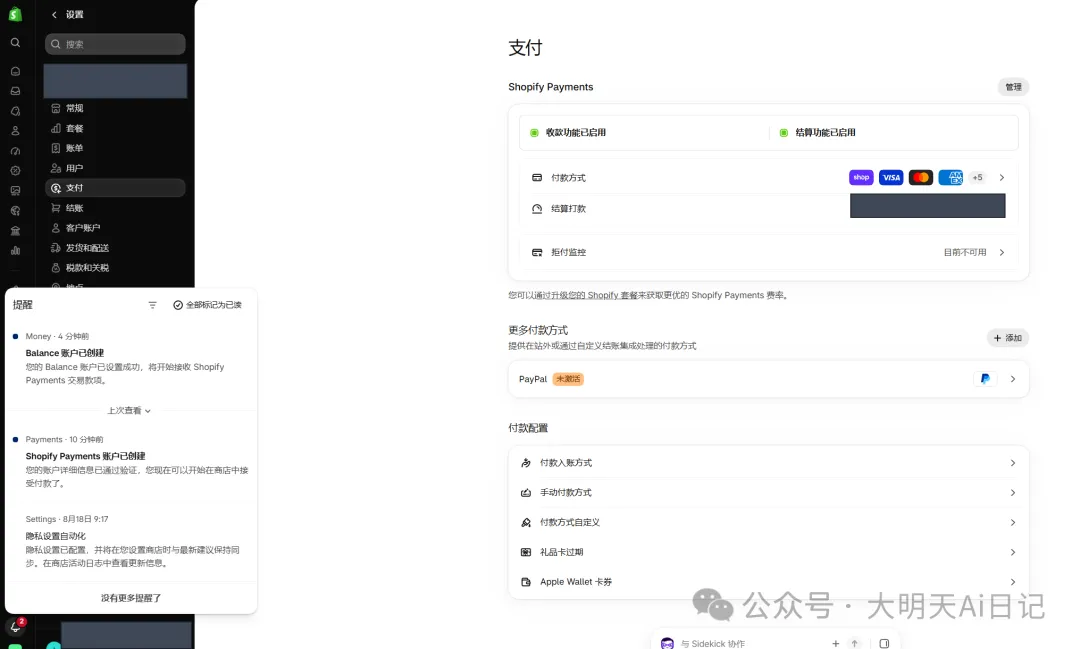
最后保存的支付页面明确显示“收款功能已启用”和“结算功能已启用”。通知同时显示 Shopify Payments 账户已创建、账户详细信息已通过验证,以及 Balance 账户已创建;结算打款一栏显示 Shopify Balance。就这张截图而言,这次账户已进入可接受付款、结算功能已启用的状态。这样的提示证明已经可以使用了,后面你可以用三方结汇账户的收款银行绑定进来就可以了。
开通后先观察一天,再看前端和打款设置
这次开通很顺利。我的建议是,完成后先观察一天:看看后台和邮件有没有补充资料通知,网站前端的结账支付方式是否正常;如果已经启用 Shop Pay,也检查对应支付选项有没有出现。
一天后没有待处理事项,而且后台明确显示收款已启用,就按当前账户状态正常使用。观察一天是我的建议,不是“等满一天就自动审核通过”。Shop Pay 按钮也只是前端检查项,完整状态还要回到后台核对。
这次图 10 显示 Shopify Balance。若你的账户需要另接外部银行,可以按后台流程接入,但要及时完成设置和必要验证。使用第三方结汇服务提供的账户时,先确认具体账户符合美区 Shopify Payments 的要求,不是所有美元收款账户都适用。
确认打款账户可用后,再处理后续的打款与结汇,整个流程理顺就方便多了。有真实订单后,再分别核对支付记录、平台打款和银行入账。
这次做完,我想留下的是什么?
我希望把每次实际操作都留成一份看得懂的记录。
自己以后再做新站,可以回头看;团队同事接手,也能知道每一步在处理什么。分享出来,能让正在摸索的朋友少一点不确定,就有价值。
这次顺利,我很高兴。但它仍然是我这一次的经历。每个人的资料、主体和业务情况不同,具体流程与结果,以自己的后台为准。
几个容易被问到的问题
没有美国 SSN,是否一定不能申请?
需要按主体与实际身份判断。官方对部分公司主体的非美国居民代表提供护照验证路径;个人或独资主体的要求不同。不要只凭一句“可以”或“不可以”决定怎么填。
开通了,是不是就说明已经收到钱?
不是。开通设置、真实订单付款和银行到账,要分别核对。
能直接照抄教程里的资料吗?
不能。参考流程,使用自己的真实资料。
我是大明,持续在 Simbatch 整理独立站运营与 AI 工具的实操记录。
如果你正在搭建独立站,或者网站上线后还有运营问题没有理顺,可以搜索 Simbatch,查看官网的服务说明和其他实操文章。沟通时,把产品、网站现状和具体卡点讲清楚,会更容易找到下一步。
如果这篇对你有帮助,可以收藏,操作时对照着看。后续有新的实际进展,我也会继续整理。