

Google Merchant Center 是商家向 Google 提供和管理商品资料的工具。 它可以支持符合条件的商品免费展示,也能为关联的 Google Ads 商品广告提供商品数据。[1][7]
我是大明。这篇是 Simbatch 的一份独立站运营实操记录:我在研究 Google 推广工具时,把 Merchant Center 注册与基础设置过程保存了下来。下面先讲它主要用来做什么,再按学习顺序整理 9 张真实截图:从填写网站、商家资料,到目标市场、配送和退货设置。第一次接触 Merchant Center,可以边看图边理解每个字段。
Merchant Center 主要有什么用?
把商品资料提供给 Google
独立站有商品页面,不代表 Google 已经拿到了适合商品展示的全部资料。Merchant Center 用来集中管理商品标题、价格、库存状态、图片和落地页链接等信息,让 Google 了解你卖什么、多少钱、是否有货,以及用户点击后应该进入哪个页面。[6]
比如一款产品从有货变成缺货,或者网站调了价格,对应的商品资料也应同步更新。商品价格、库存和链接需要随着网站实际情况持续维护。
让符合条件的商品获得免费展示机会
通过免费商品展示,符合条件的商品有机会出现在 Google 搜索、Shopping 标签页、图片等位置,具体取决于市场和资格。用户对商品感兴趣时,可以进一步访问商家的商品页面。这里的“免费”指这种商品展示方式本身不按广告点击收费,不代表每件商品都会展示,也不保证流量和订单。[1]
它主要帮助商品页面获得展示机会。官网首页和博客文章的自然搜索收录,还需要继续做好网站内容与 SEO。
为 Google Ads 商品广告提供数据
Merchant Center 和 Google Ads 分工不同:前者管理商品资料,后者管理广告活动、预算和投放。准备开展使用商品数据的广告时,可以按要求关联账户,让广告使用 Merchant Center 中的商品信息。[7]
付费投放还需要关联 Google Ads、设置付款方式并创建广告活动。读者可以先了解免费展示,按业务需求决定是否进一步投广告。
查看商品状态与基础表现
后续运营中,可以在 Merchant Center 里查看商品状态、需要处理的问题,以及免费展示的表现数据,帮助判断哪些资料需要调整。[1][8]
例如商品信息不完整,或者提交资料与网站内容不一致,可以先查看后台的问题提示,再修正相应资料。用户进入网站后的浏览和购买情况,则需要结合网站分析与转化设置检查。
理解这几项用途后,注册表单就更容易看懂:商家信息说明谁在销售,目标国家说明卖到哪里,配送与退货说明顾客购买后能获得什么服务。
1. 注册前先看:你的网站是否适合商品免费展示?
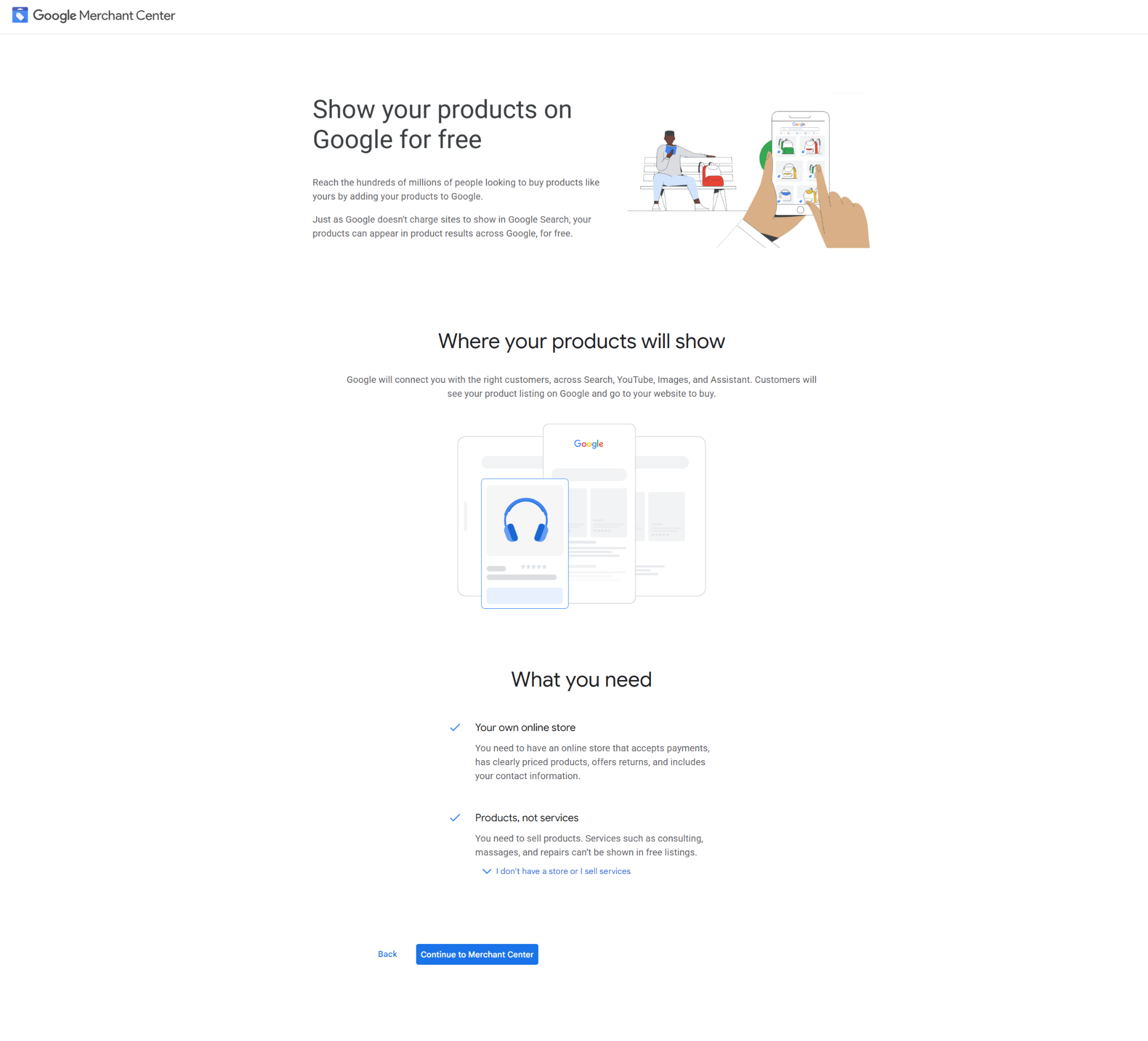
图 1 是 Merchant Center 的资格说明。页面明确提到 “Products, not services”,也列出了接收付款、明确展示价格、提供退货政策和联系信息等要求。
这一步先确认网站业务是否适用。Simbatch 官网介绍系统、建站与相关服务;建站、咨询等以提供时间、技能为主的服务,不适用于这里的普通商品展示流程。如果运营的是销售合规商品的独立站,应使用对应网站和真实商家资料继续设置。[1]
准备照着操作时,先打开自己的商品页,检查:顾客能否看到明确价格、能否完成付款、能否找到联系方式,以及配送和退货说明。截图里的要求,最终要落实在真实网站上。
2. 填写网站:在线销售与实体店分别回答
从 Google Merchant Center 官方入口进入,使用管理店铺的 Google 账号登录。下面这张截图从业务信息页面开始。
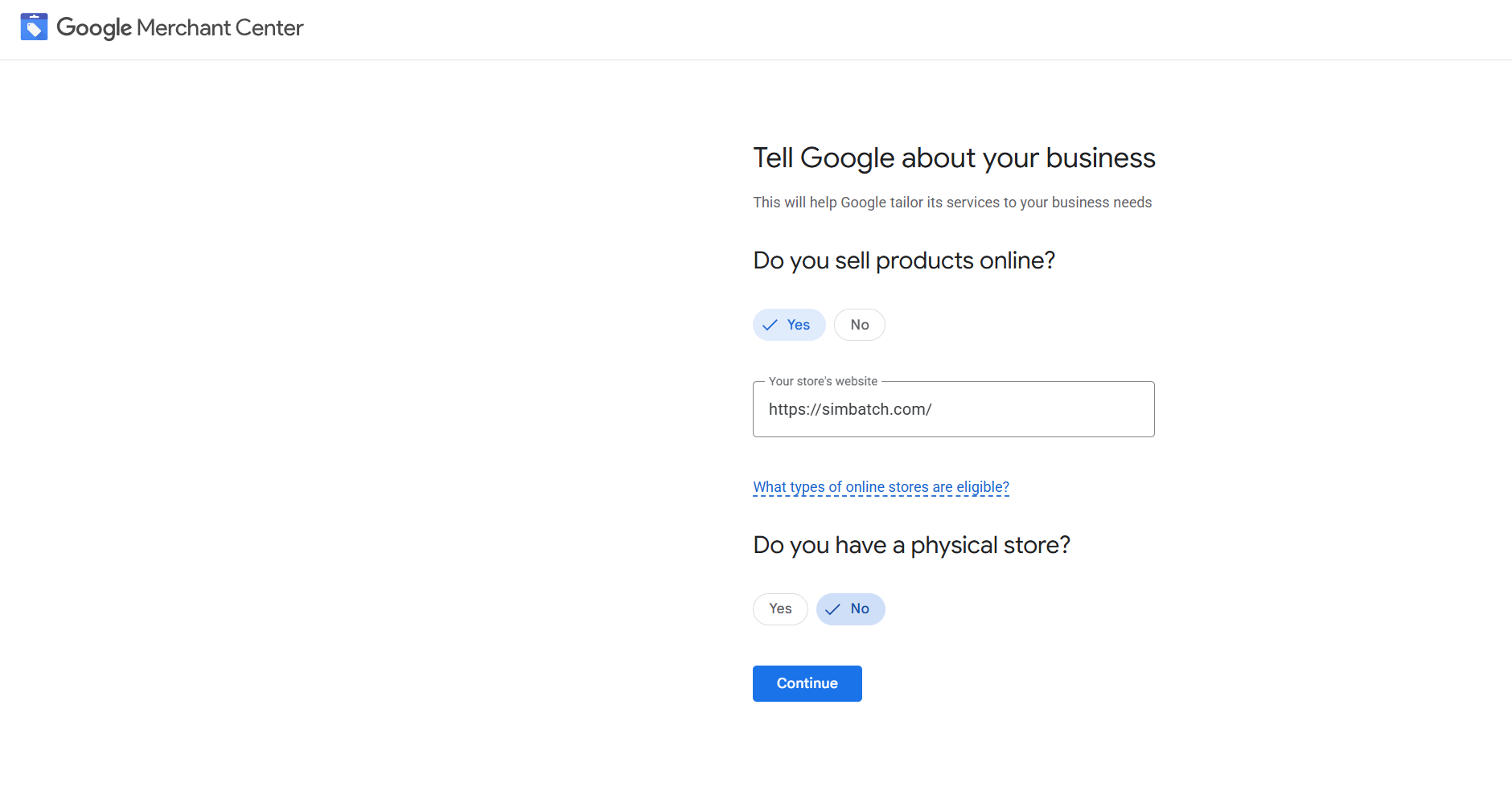
进入网站信息页面后,我这次填写的是:
- 是否在线销售:Yes。
- 网站地址:
https://simbatch.com/。 - 是否有实体店:No。
操作时,先回答是否在线销售,再填完整网站地址,随后按真实情况回答实体店问题。网址最好先在浏览器打开一遍,核对域名和最终落地页面,避免填入测试站、旧域名或其他店铺地址。
这页填好后,可以点击底部 Continue 继续。后续还要按 Merchant Center 的要求完成网站验证与认领。填写地址和确认网站所有权,是相邻但不同的动作。[5]
3. 填写商家信息:注册国家和销售国家不是同一项
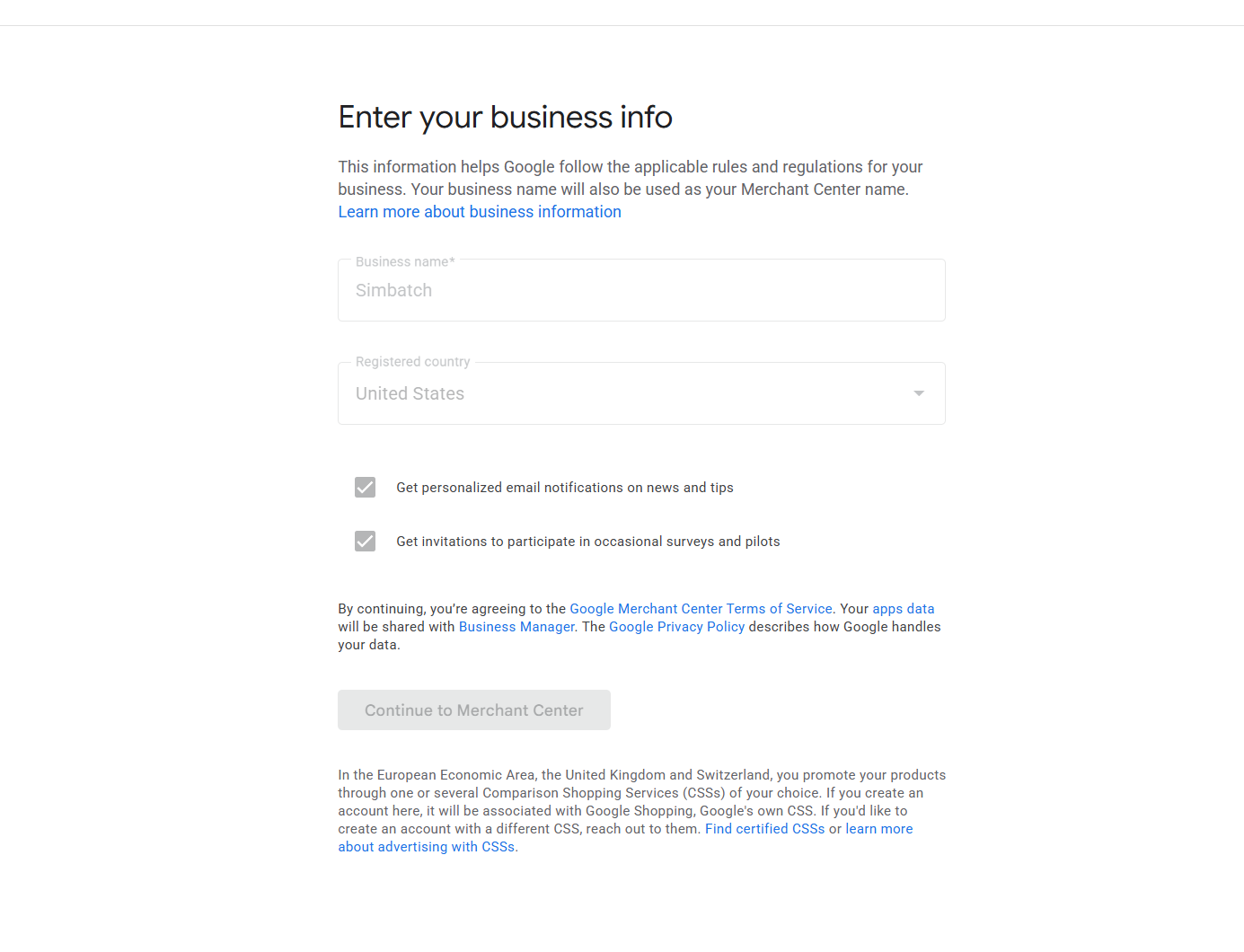
商家信息页的 Business name 显示 Simbatch,Registered country 显示 United States。下面两项偏好已勾选,分别是接收新闻与建议邮件,以及接收问卷和试用邀请,可按自己的意愿选择。
这里要分清楚两个问题:商家在哪里注册,以及准备把商品卖到哪里。注册国家应根据实际经营主体和平台字段要求填写;销售到美国,并不意味着注册国家就应该选美国。
因此,图里的 United States 是这次表单的记录,不是给所有读者的默认答案。自己的主体、网站商家介绍和提交的信息要能对应得上。
资料确认后,页面的下一步入口是 Continue to Merchant Center。截图中按钮呈灰色,画面没有显示原因;自己操作时若按钮不可用,先检查必填项和页面提示。
4. 选择目标国家:先确认哪些市场真的能履约
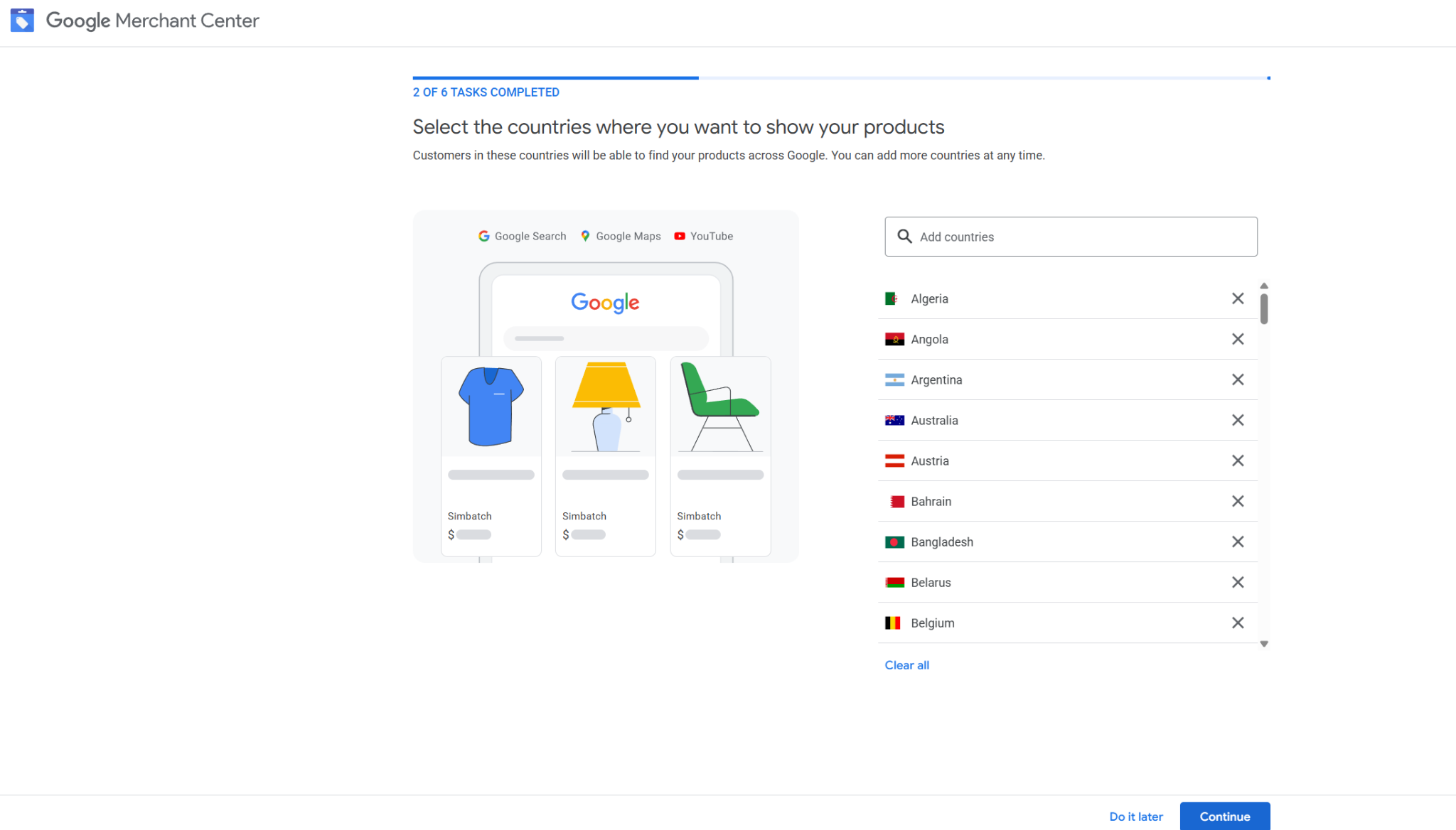
接下来是商品展示国家页面。截图上方进度显示 2 OF 6 TASKS COMPLETED,右侧列表里已有多个国家,包括 Australia、Austria、Belgium 等。
这一步回答的是“准备向哪些市场展示和销售商品”。通过 Add countries 搜索添加国家,用列表右侧的 × 移除不需要的市场;核对后点击 Continue。保留哪些国家,要与网站、商品、付款和物流能够支持的范围对应。
对于刚开始接入的独立站,我更关注每个国家能否对应到真实运费和配送时效。尤其要留意:后面的配送与退货截图具体展示的是美国,不能据此认为列表中其他国家的规则也已配置完成。
把这两张图放在一起看,就容易理解前面的区别:商家注册国家描述主体,目标国家描述销售市场。 两者要分别核对。
5. 设置配送:填写国家、时效和运费
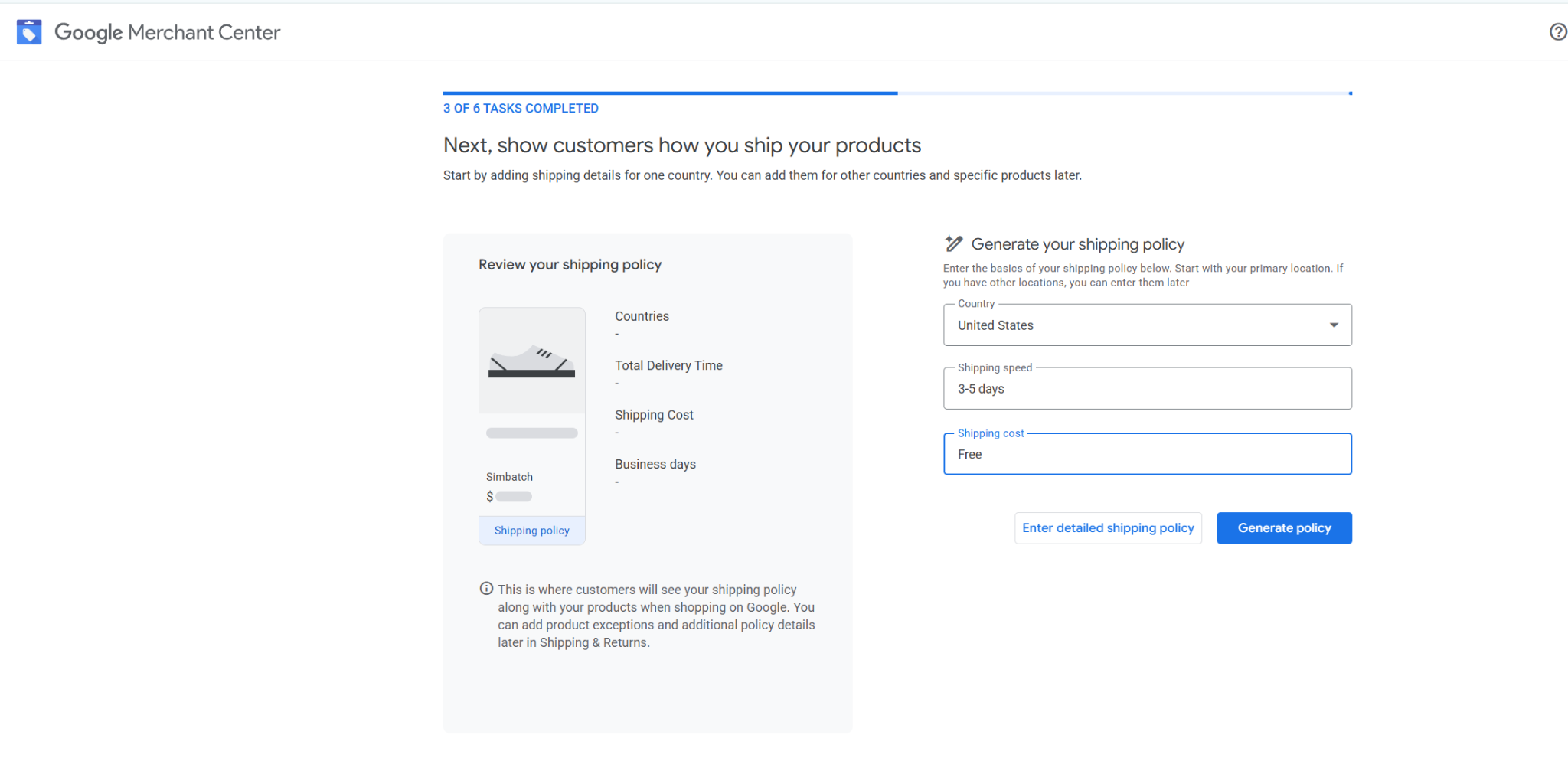
配送设置用于说明顾客在哪里可以收货、需要多久、是否支付运费。截图里显示:
- 配送国家:United States。
- 时间:3–5 days。
- 运费:Free。
页面同时提供 Generate policy(生成政策) 和 Enter detailed shipping policy(填写详细配送政策) 入口。在这张图里,左侧政策预览区域还是空的,记录的是生成或完善政策之前的页面状态。
照着操作时,应先核对实际配送范围、时间和费用,再选择生成政策或填写详细政策。生成之后还要读一遍文字,确认它和网站展示、结账页收费以及真实物流安排一致。[2]
填写自己的店铺时,应按实际履约能力确定时间与费用。图中的 3–5 天和 Free 是本次表单值;如果你的商品需要更久才能送达,或部分地区收费,就填写相应规则。
6. 进入退货设置:先选适用国家,再继续填规则
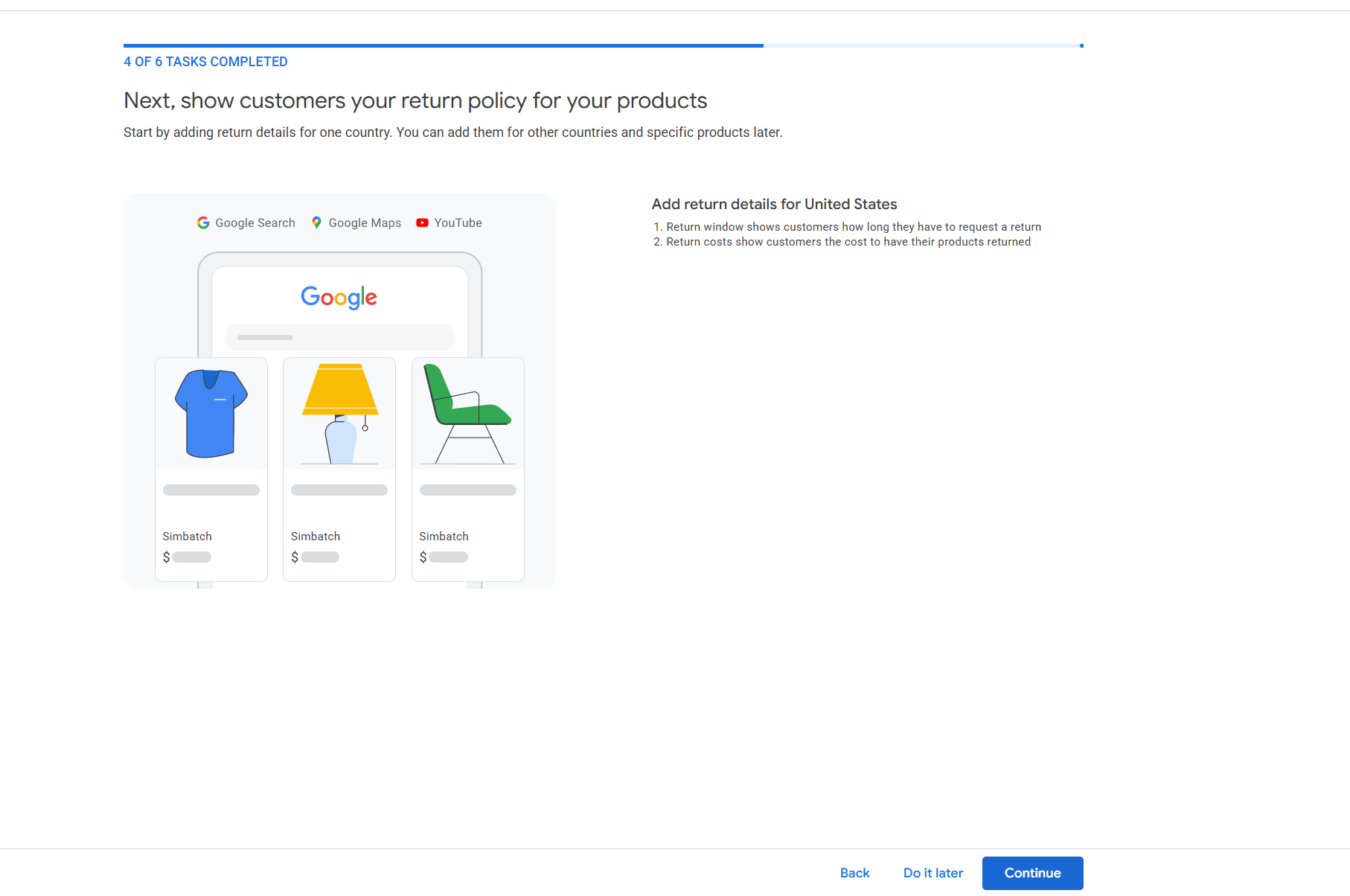
退货设置入口显示 4 OF 6。本次画面里的适用国家是美国,下方有 Continue 和 Do it later 两个选择。
如果已有明确退货政策,就点击 Continue,继续填写条件;如果政策还没定下来,可以先整理业务规则,再回来补齐。选择稍后处理,不代表退货信息已经完成。
在进入下一页之前,最好先准备几个答案:是否接受非质量问题退货、是否换货、接受什么状态的商品、退货期限多久、由谁承担寄回费用,以及退款需要多长时间。这些内容后面都会影响消费者看到的政策。[3]
7. 设置退货条件:商品状态与退货期限分开填写
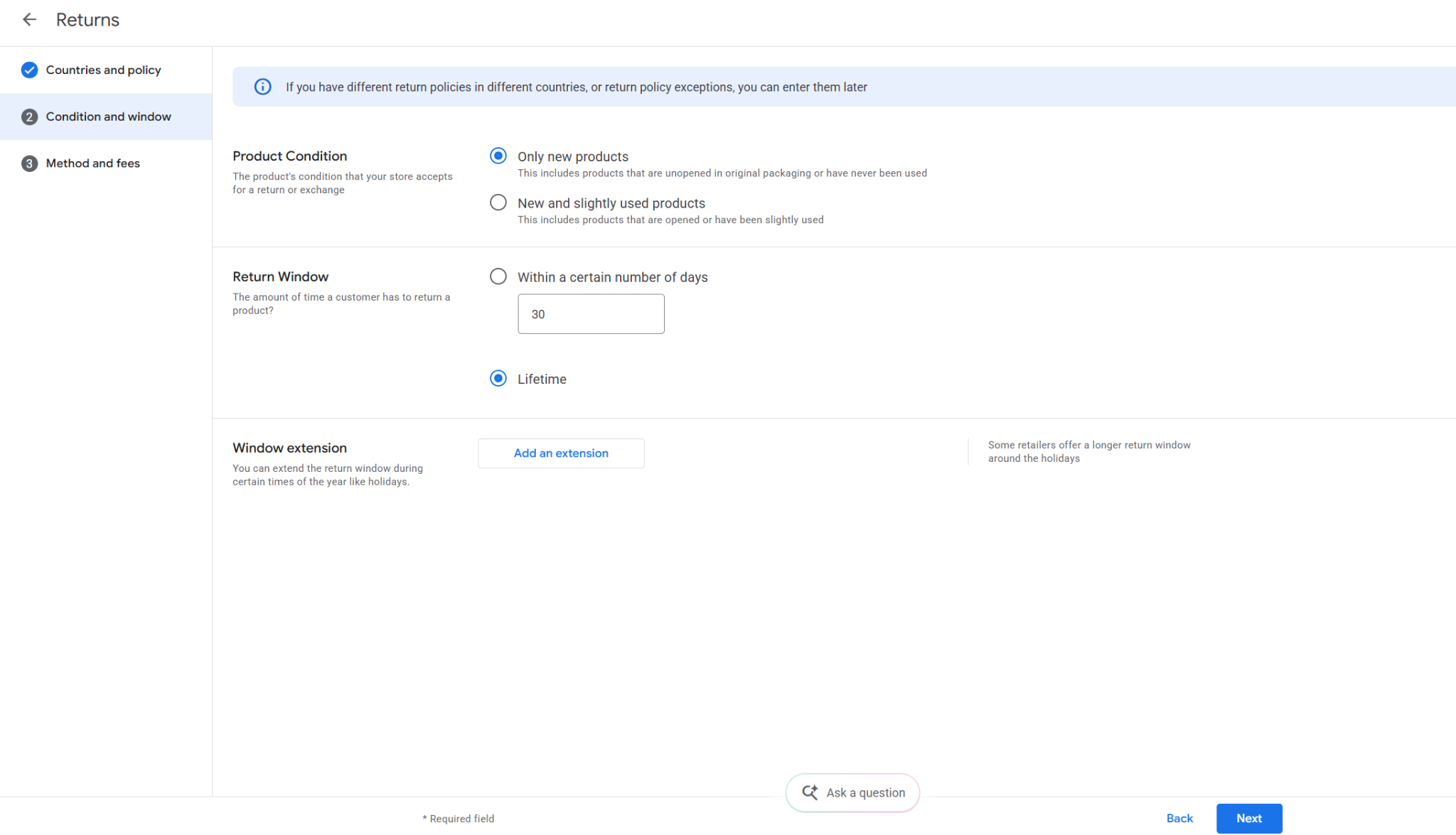
这一步先选择接受什么状态的商品,再设置退货期限。图中商品状态选了 Only new products,也就是仅接受符合页面“新品”定义的商品;期限选了 Lifetime(终身),后面的汇总页也是这个值。
这里有个实操细节:页面虽然能看到“30”,对应的单选项却没有选中,所以本次不是 30 天退货。如果自己的真实政策是 30 天,要先选中限定天数的单选项,再确认天数,并检查汇总页是否同步变化。设置时同时看数字和选择状态。核对真实政策后,再点击 Next 继续。
8. 核对政策汇总,再保存设置
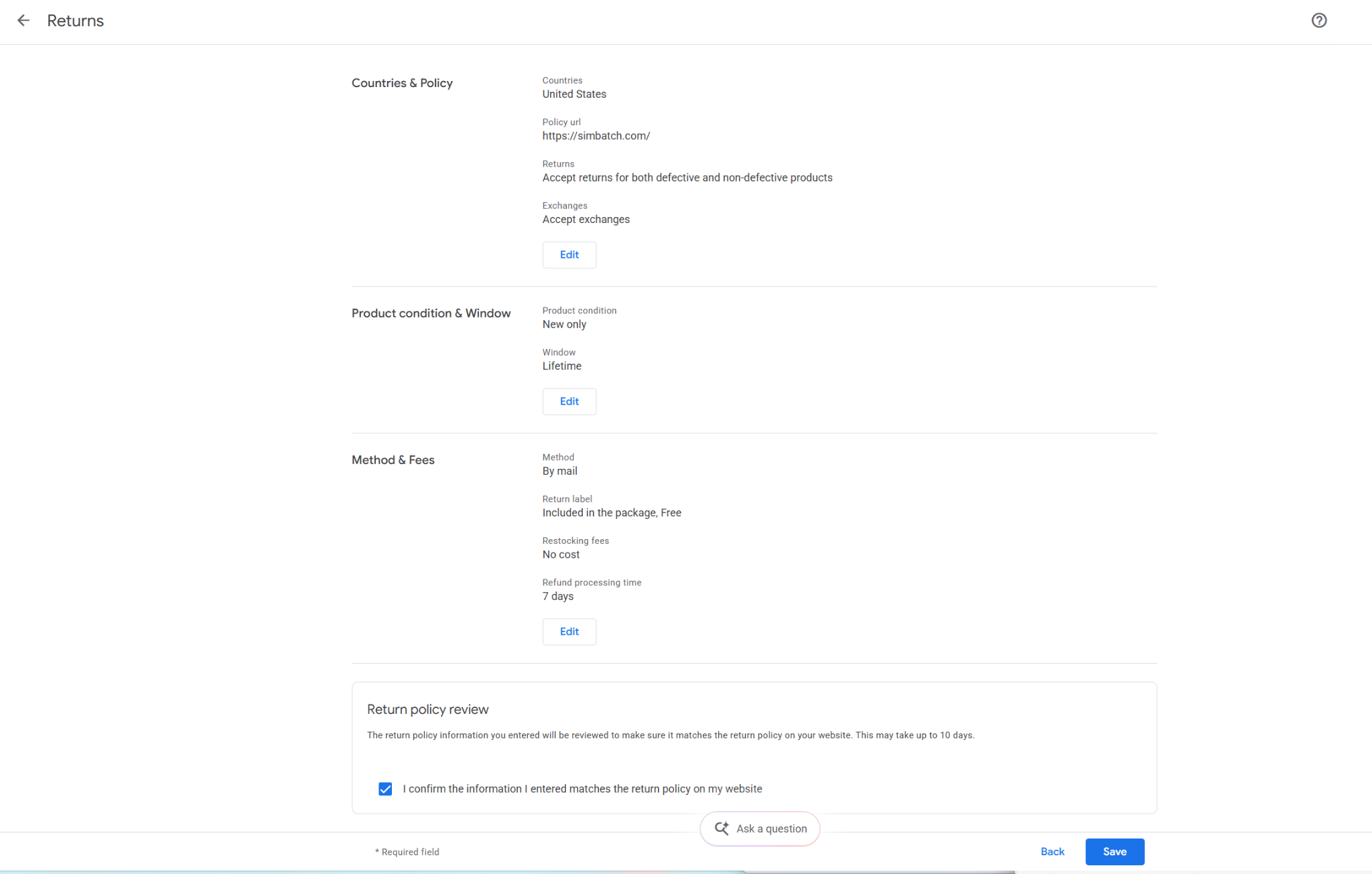
到了汇总页,字段集中到了一起。截图展示的内容如下:
| 项目 | 本次截图中的值 |
|---|---|
| 适用国家 | United States |
| 退货政策网址 | https://simbatch.com/ |
| 接受退货 | 有缺陷及无缺陷商品均接受 |
| 接受换货 | 是 |
| 商品条件 | Only new products |
| 退货期限 | Lifetime |
| 退货方式 | By mail |
| 退货标签 | Included in the package,Free(包装内附带,免费) |
| 重新入库费用 | No cost |
| 退款处理时间 | 7 days |
从上往下核对汇总,发现不一致时点击对应区域的 Edit 返回修改。Policy url 应指向能直接阅读完整退货条款的页面;截图里填的是首页,仍需核对实际条款页面。Lifetime、“包装内附免费退货标签”和 7 天退款处理时间,也要与真实规则及发货流程对应。尤其注意:退款处理时间 7 天,不是 7 天退货期限。 确认信息与网站政策一致后,再勾选确认框并点击 Save。[3]
截图中确认框已经勾选,Save 按钮还在。页面底部提示审核可能需要最多 10 天,这是当时界面的提示,不是审核通过的结果,也不是所有账户都一定要等待同样的时间。完成保存后,还应回到账户查看实际状态。
9. 附加检查:Tag Assistant 的页面浏览信号说明了什么?
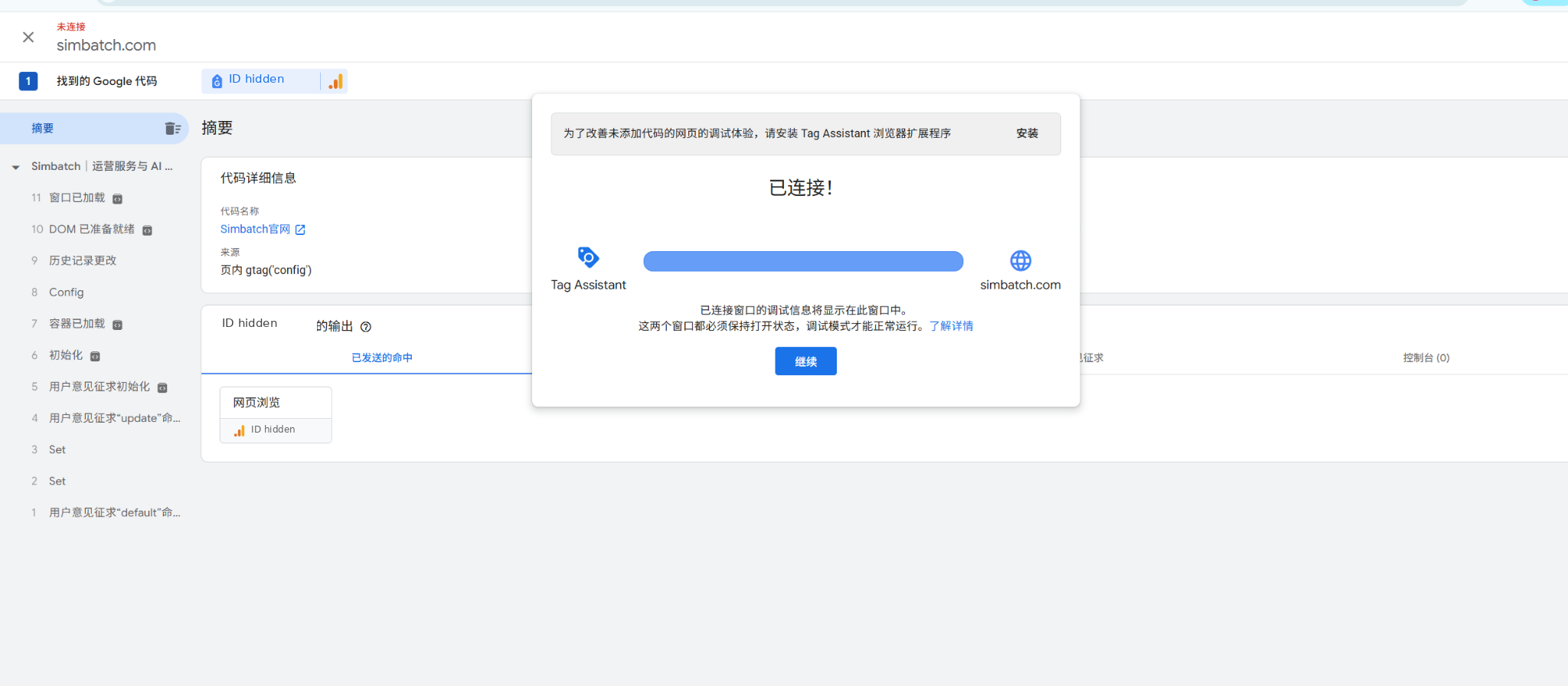
最后一张是 Tag Assistant。它不是 Merchant Center 注册的必经页面,我把它放在这里,是因为做推广准备时,网站标签检查也容易和账户设置混在一起。
截图中能看到 1 个 Google 代码和网页浏览记录;中央区域显示已连接,左上方又出现未连接提示。根据这张静态画面,可以记录当时出现过的检测信息,但连接是否持续稳定,还需要重新打开测试会话确认。[4]
这张图对应的是网站标签检查。Merchant Center 的网址是否已经验证、是否已经认领,应到 Merchant Center 对应页面查看;是否记录购买转化,则要另外检查购买事件和实际测试结果。[5]
这样整理后,每张截图的作用就清楚了:账户资料看账户页,政策看政策汇总,标签看检测工具,各自确认对应的结果。
这次流程实际记录到了哪里?
| 检查项 | 截图记录与下一步 |
|---|---|
| 商品展示适用条件 | 已查看资格说明;服务官网用途需要先确认适用性 |
| 网站与商家信息 | 已展示网址、名称和国家选择;仍需核对真实主体 |
| 目标国家 | 已进入列表;各市场履约条件应分别检查 |
| 配送设置 | 已展示美国、3–5 天与免运费;需核对并完成后续政策 |
| 退货设置 | 已到汇总页;重点复查政策网址、Lifetime 与退货标签 |
| 网站验证与认领 | 这组图片未展示最终状态,需在 Merchant Center 查看 |
| 商品审核与展示 | 这组图片未展示商品审核、获批或流量结果 |
注册与基础设置之后,接下来才是提交或连接真实商品资料、查看商品状态,并逐步完善展示与推广。把商家信息、网站和政策先对齐,后续维护商品数据时就有清晰的基础。
常见问题
Merchant Center 注册完,网站就会有免费流量吗?
不会自动获得保证。商品免费展示有适用条件,账户和商品也需要符合要求。注册、填写表单、商品获得展示机会和产生访问量,是不同阶段。[1]
Simbatch 这样的服务官网,也能把服务提交成商品吗?
建站、咨询等服务不适用这套普通商品展示流程。图 1 已提示 Products, not services。先确认实际推广对象;如果运营符合条件的商品零售网站,再使用那个网站的真实资料设置。[1]
Merchant Center 和 Google Ads 有什么区别?
Merchant Center 负责商品资料和相关商家设置;Google Ads 负责广告活动、预算与投放。使用商品数据投放广告时,两者可以关联使用;注册 Merchant Center 本身不等于广告已经开始投放。[7]
Tag Assistant 有网页浏览记录,能说明 Merchant Center 全部完成吗?
不能用一项标签检测替代整个账户检查。网站验证与认领、政策保存、商品审核和购买转化,需要分别在对应位置确认。[4][5]
准备推广独立站,还需要理清哪些问题?
如果你已经有独立站,接下来要把商品页面、网站内容、流量统计和推广安排放在一起检查。仅完成一个平台注册,还不足以判断整个网站是否准备好获客。
Simbatch 围绕独立站运营、网站内容与广告等实际工作提供项目合作。你可以先查看 Simbatch 运营服务,了解与你当前问题相关的范围。
想讨论自己的独立站下一步怎么推进,可以到 Simbatch 合作咨询 页面,通过业务邮箱或工作微信联系我们。 联系时说明网站地址、主营产品、目标市场和当前卡住的步骤。我们先确认需求与是否适合承接,再讨论执行范围和分工。
相关阅读:Google Search Console 与 GA4 实操记录。
本文依据真实操作截图整理。界面文案和入口可能调整,操作时以自己账户当前提示为准;截图中的表单选项不作为所有网站的默认配置。
官方参考资料
- Google Merchant Center:免费商品展示Google Merchant Center:不支持的 Shopping 内容
- Google Merchant Center:需要提供哪些配送信息
- Google Merchant Center:设置退货政策
- Google Analytics:验证 Google 代码
- Google Merchant Center:网店网址验证与认领
- Google Merchant Center:商品数据规范
- Google Merchant Center:使用 Merchant Center 宣传商品
- Google Merchant Center:商品问题与需要注意的事项