
最近,我给一个新香港主体开通了 Shopify Payments。这次流程已经实际走通,账户已开通,可以正常收款。
整体操作和以前基本一致。比较值得记录的是,身份验证页面出现了通过手机继续验证的选择;银行账户更新后,后台和邮件也明确给出了自动打款的恢复日期。
本次结果是:账户正常收款;因银行账户更新,自动打款暂停 4 个工作日,2026 年 10 月 16 日起恢复向结汇账户自动打款。
下面把六张真实截图全部放出来,逐张说明页面内容和操作。六个环节是本文的复盘顺序,不是说 Shopify 设置向导变成了六步。配图只作隐私遮挡并叠加来源水印,流程文字、状态和日期保持原样。
第一步:提交前,核对企业资料和已上传文件
第一张截图是 Shopify Payments 设置的汇总页面。顶部显示“第 5 步,共 5 步”,企业资料区域显示“准备提交”。
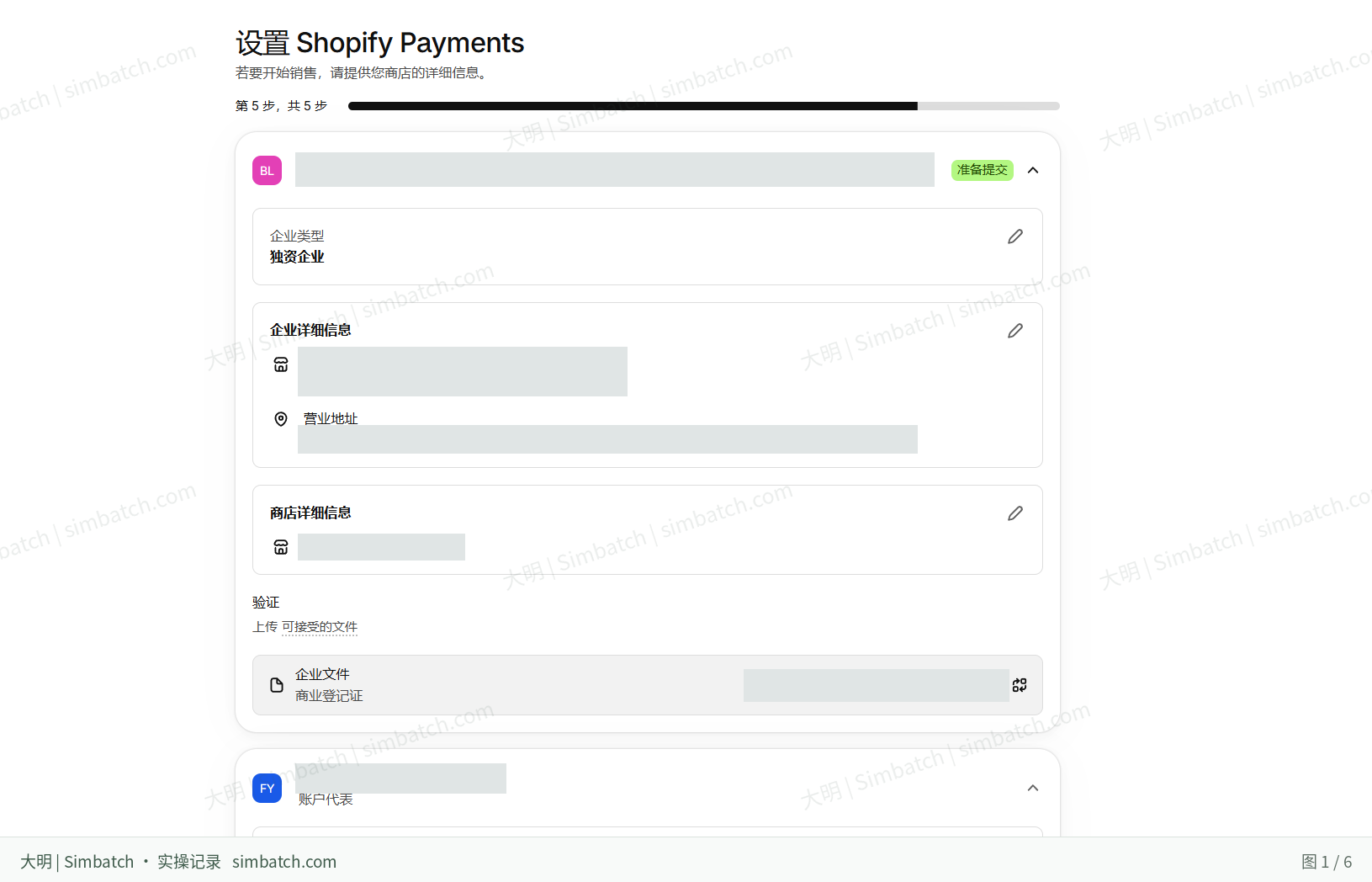
这一步要做的,是把后台填写内容与自己的正式资料逐项对照。
页面里可以看到企业类型、企业详细信息、营业地址、商店联系方式,以及已上传的企业验证文件。截图中的文件区域显示的是商业登记证。
我的建议是,不要只看“文件有没有上传”,还要核对文件里的名称、登记号码和地址,是否与后台填写内容一致。发现填写问题,就在提交前通过编辑入口处理。
企业类型要按自己的登记文件选择。Shopify 香港地区说明区分了公司与独资企业:公司即使由一个人持有,也应按公司类型选择,不能直接照抄另一账户的选项。香港地区资料要求
第二步:核对账户代表人,选择身份验证方式
企业资料下面,是账户代表人的信息和身份验证区域。第二张截图把这次出现的两个验证入口展示得很清楚。
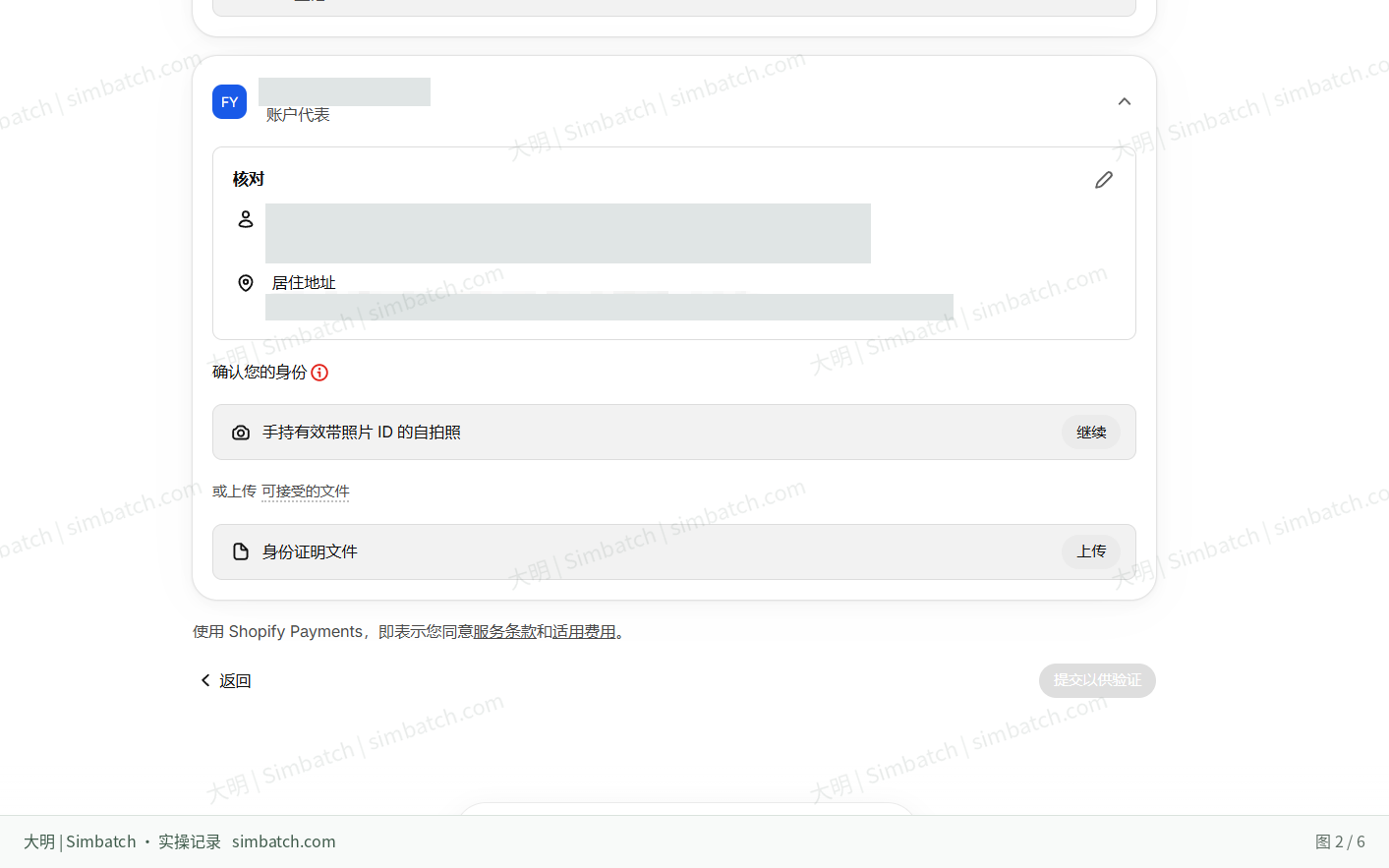
“确认您的身份”下面有两个入口:
- 手持有效带照片 ID 的自拍照:右侧是“继续”;
- 上传身份证明文件:页面同时列出“或上传 可接受的文件”,并提供上传按钮。
这就是我在公众号里说的变化:我的这次账户页面提供了手机验证的选择,并不是只能走这一条路径。
操作时先核对账户代表人的资料,再使用后台提供的验证方式完成要求。可以选择的是验证方式,身份验证本身仍然需要完成。
第三步:进入手机路径,使用手机摄像头继续验证
如果选择自拍验证入口,会进入下面这个手机验证弹窗。
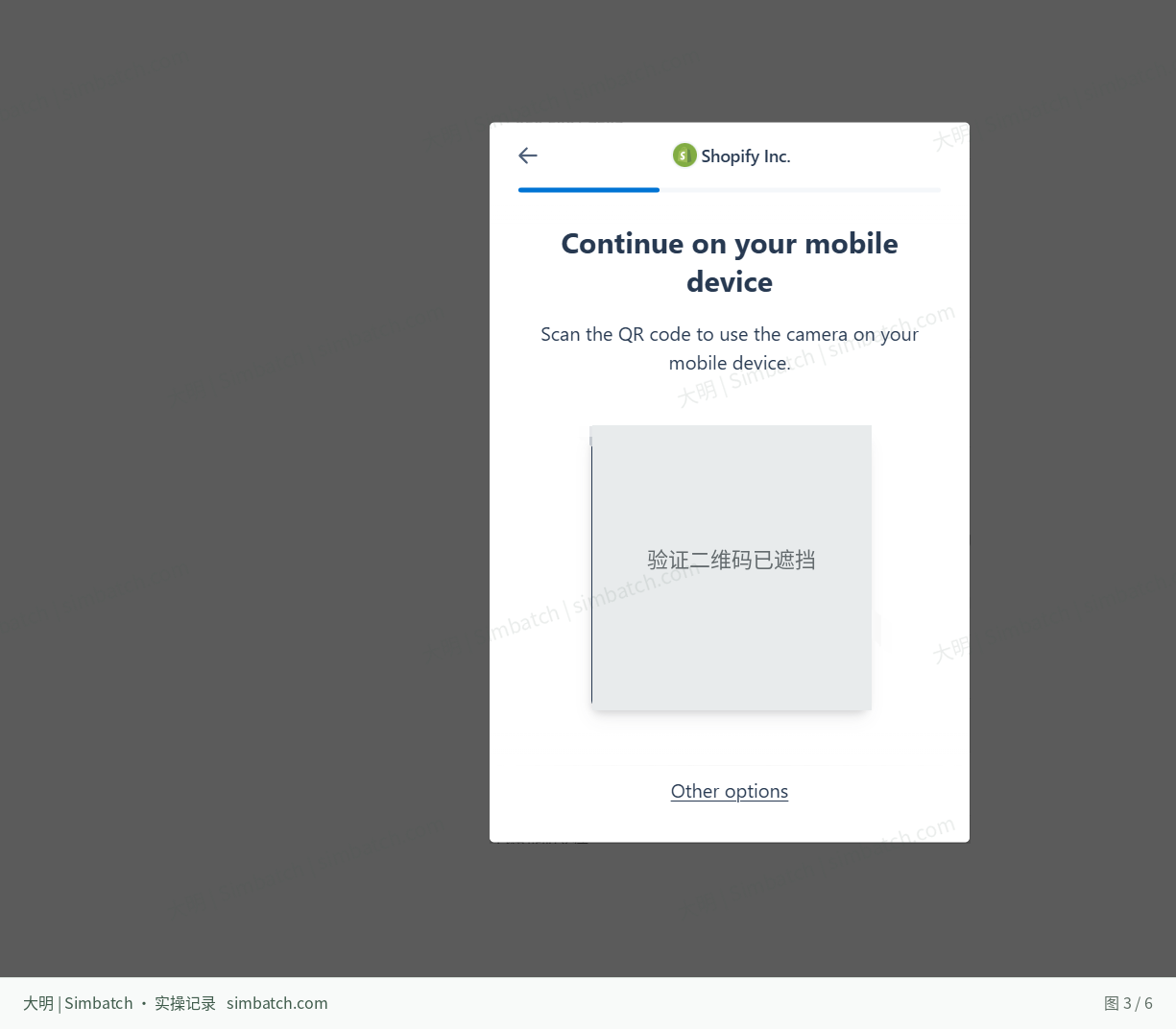
“Continue on your mobile device”的意思是转到手机上继续操作。下面的说明也写明,需要扫描二维码,使用手机摄像头。
这一环节的操作,是在自己的后台发起验证,再用手机打开对应流程,按手机页面要求拍摄和提交资料。 本文图片只用于说明步骤,不作为其他人发起验证的入口。
弹窗底部还有“Other options”。Shopify 官方身份验证说明把它解释为选择其他设备继续操作,因此它不等于跳过身份验证。身份验证操作说明
手机页面具体要求拍摄哪些内容,按当前账户提示完成即可。官方也说明,活体核验要求与所在地区有关。活体核验说明
第四步:回到支付页面,查看收款状态并配置银行账户
第四张图是设置过程中保留下来的支付页面。它能帮助新手看懂“接受付款”和“接收交易款项”的区别。
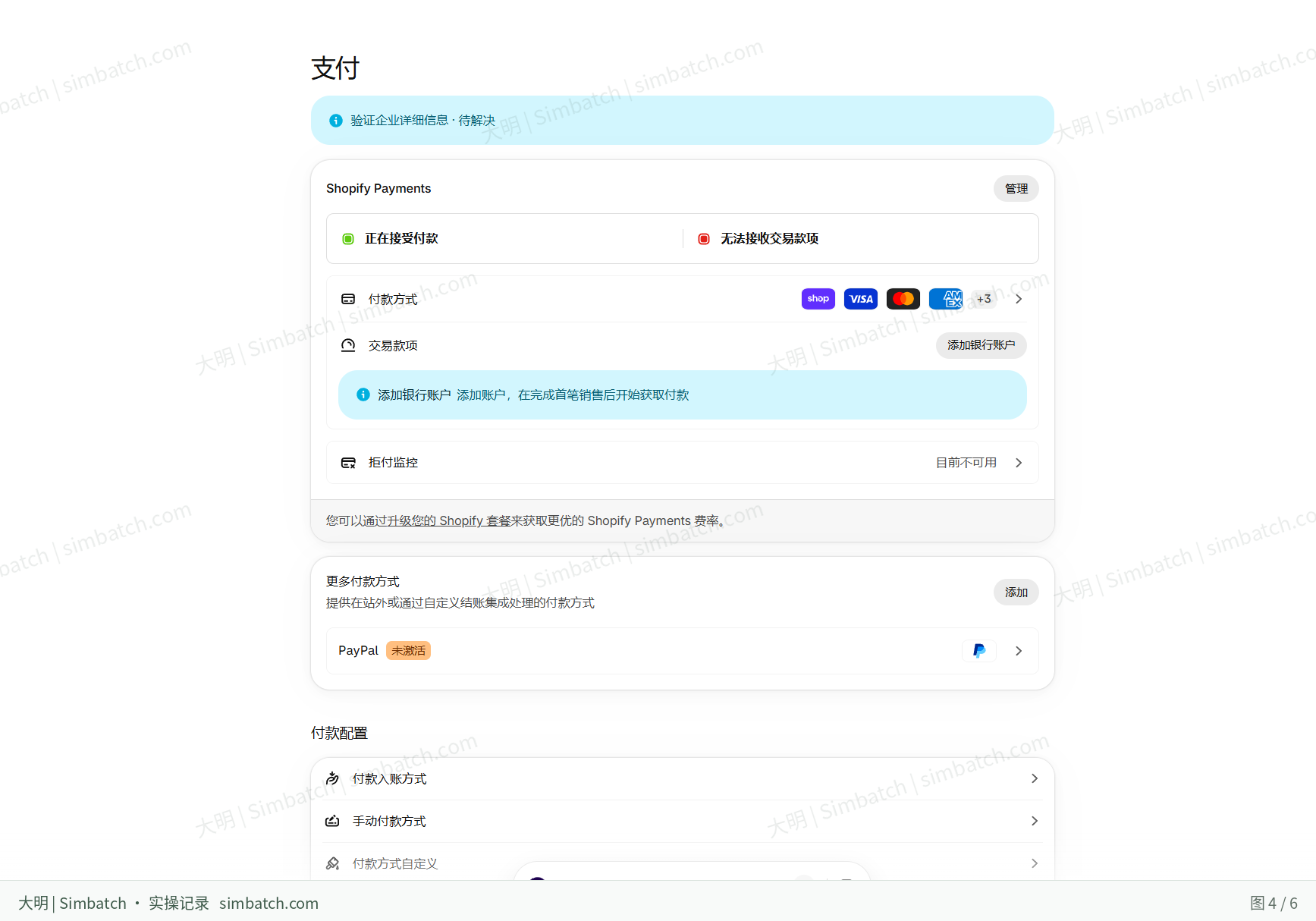
| 页面提示 | 这一环节要看什么 |
|---|---|
| 正在接受付款 | Shopify Payments 已显示接受客户付款的状态 |
| 无法接收交易款项 | 当时接收平台打款的设置尚需处理 |
| 添加银行账户 | 继续配置用于接收交易款项的账户 |
| 验证企业详细信息:待解决 | 按页面提示处理对应企业资料 |
这张图保留的是设置过程中的画面。此次账户已经开通、可以正常收款,后面的截图记录了银行账户更新后的状态。
我的常用配置是万里汇收款账户,这次使用香港港币账户资料,对应香港主体的 Shopify Payments。配置时,要拿到具体的 HKD 收款资料,对照后台要求填写银行及收款人信息。
Shopify 当前银行账户说明要求,香港地区使用位于香港、能够接收 HKD 转账的合适账户;账户类型和转账能力也要匹配,不能只看“港币”两个字。银行账户要求
对于公司或合伙企业,收款人名称和企业账户需要对应。香港地区账户要求
万里汇是我使用的收款服务平台,支付后台显示的银行名称来自具体的收款账户资料。配置时把两边的信息对应起来,不要把服务平台名称和银行名称混为一谈。不同账户的适用情况,要看其实际类型与支持的转账方式。
第五步:银行账户更新完成,确认自动打款恢复日期
第五张图显示,银行账户资料已经更新。后台顶部明确提示:
“交易款项将于 10 月 16 日恢复 · 剩余 3 天。”
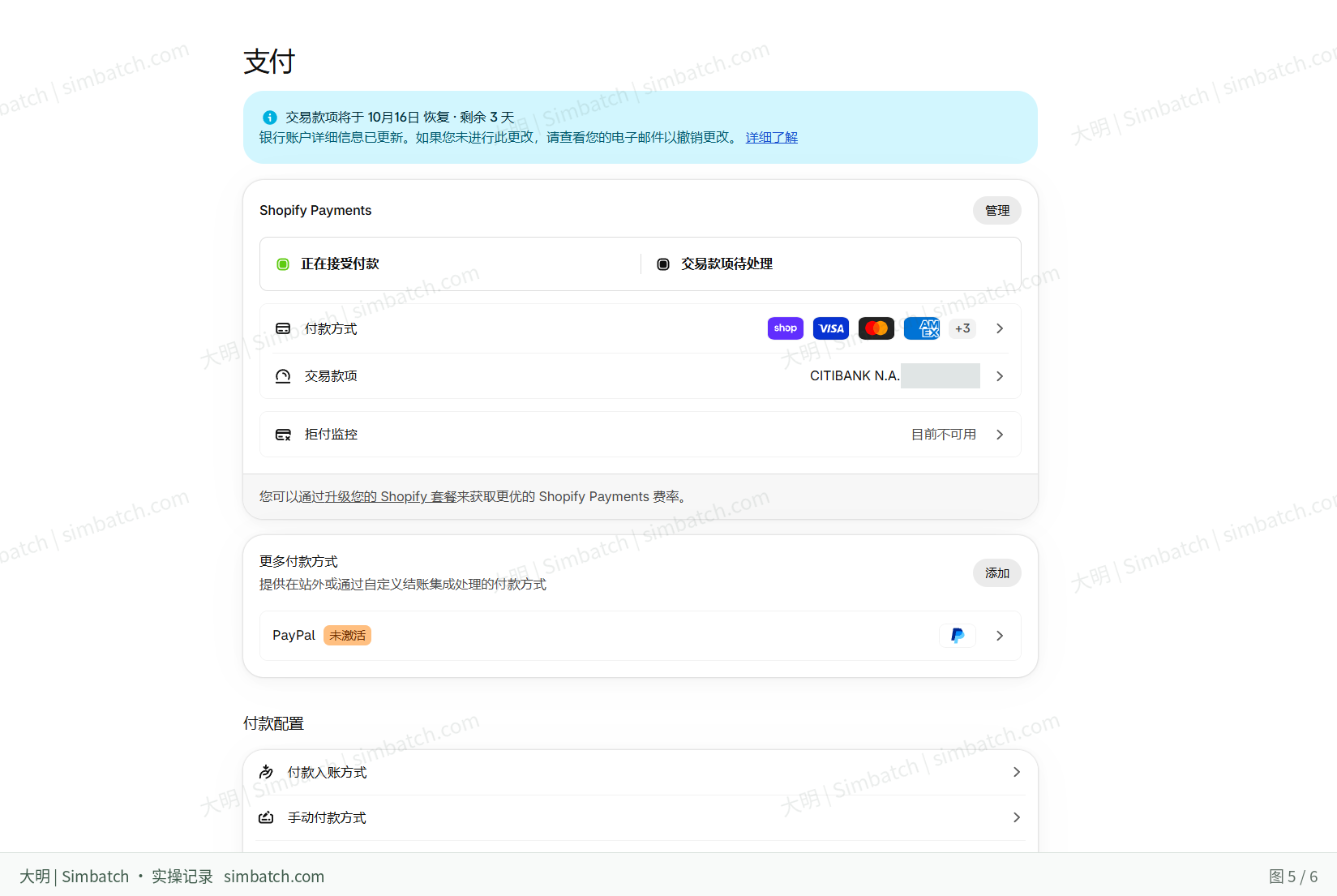
与前一张设置过程中的页面相比,这张图已经显示了银行账户信息。支付状态仍然是“正在接受付款”,交易款项状态为“待处理”。
账户已经开通,可以正常收款;目前等待的是银行账户更新后的自动打款恢复。
客户能否付款,看收款状态;交易款项何时转入结汇账户,看打款状态和恢复日期。本次恢复日期已经明确:2026 年 10 月 16 日起恢复自动打款。
第六步:查看 Shopify 邮件,确认本次四个工作日的安排
第六张图是对应的 Shopify 账户变更邮件,把原因和时间写得更完整。
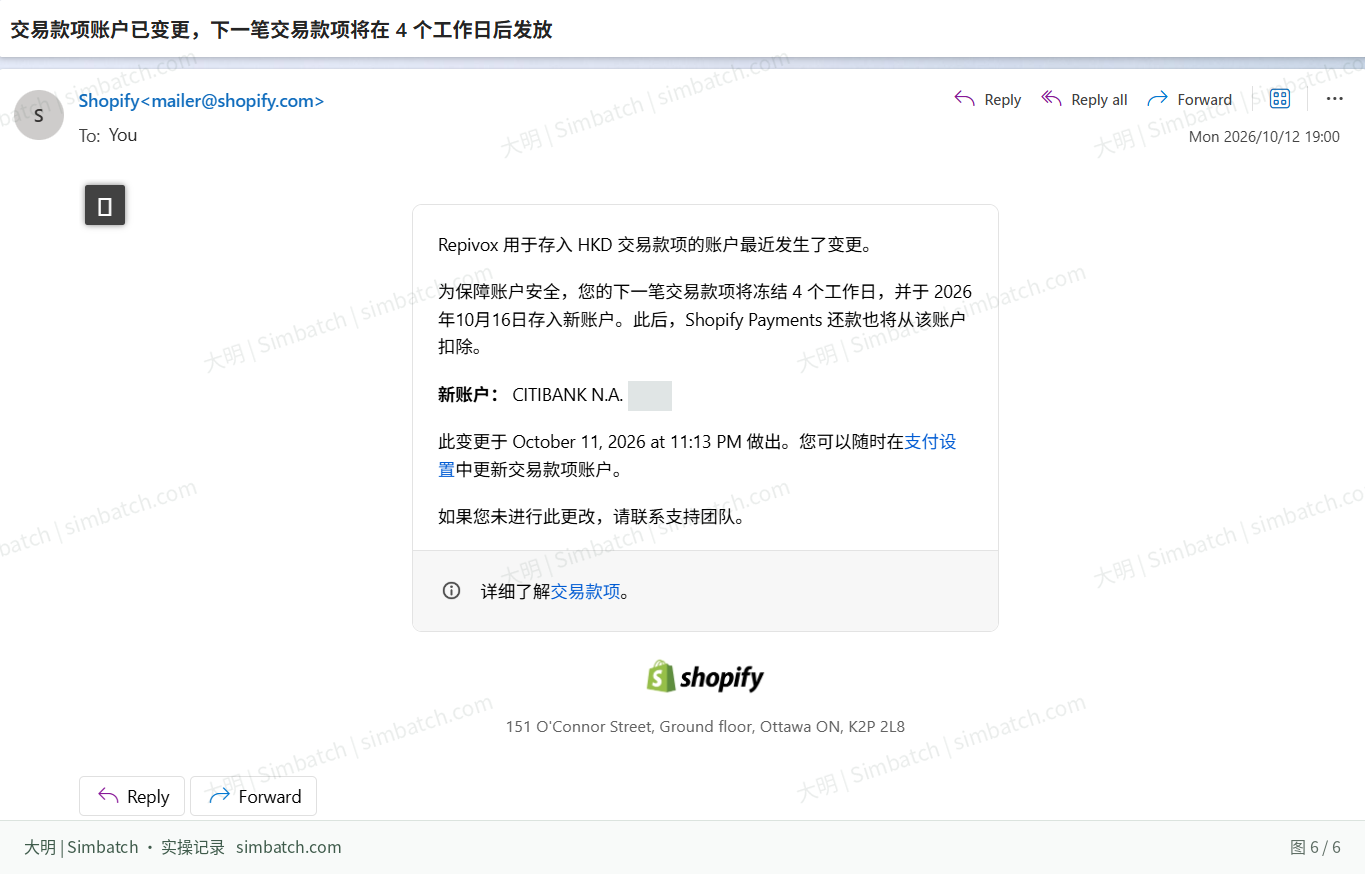
邮件明确说明,用于接收 HKD 交易款项的账户发生了变更。为保障账户安全,下一笔交易款项暂停 4 个工作日,并给出了 2026 年 10 月 16 日的安排。
把邮件和上一张后台截图对照,本次情况就很清楚了:
- 收款:已经开通,可以正常接受客户付款。
- 打款:因银行账户变更暂缓四个工作日。
- 恢复:10 月 16 日起恢复向结汇账户自动打款。
Shopify 官方的银行账户变更说明,也列出了更换外部银行账户后暂停打款的安排。银行账户变更说明
本次四个工作日是这次账户变更的具体通知。其他店铺遇到类似情况,查看自己的后台和邮件日期即可。
准备开通的朋友,可以先核对这张清单
这次实际跑下来,我的感受仍然是:流程熟悉,操作比较顺畅。准备资料时,把下面几项核对好,会更容易看懂后台要求。
| 核对项目 | 具体内容 |
|---|---|
| 企业资料 | 名称、登记号码、地址与正式文件对应 |
| 企业类型 | 按自己的登记文件和实际主体类型选择 |
| 账户代表人 | 信息与提交的有效身份证明对应 |
| 验证文件 | 清晰、完整,符合当前页面要求 |
| 收款账户 | 香港 HKD 资料、收款人名称、账户类型及转账能力匹配 |
| 支付状态 | 接受付款、资料提示和自动打款安排分别查看 |
六张截图串起来,就是这次经过实际操作验证的关键流程:核对资料、选择验证方式、进入手机验证路径、查看支付状态、更新银行账户、确认自动打款安排。
支付通道开通之后,接下来就是继续做好产品运营和品牌推广,同时保存交易与银行入账记录。把真实步骤和结果沉淀下来,后面自己复盘、团队接手或与客户交流,都更清楚。
我是大明,持续在 Simbatch 记录独立站和 AI 在真实业务中的应用。
如果你正在准备开通 Shopify Payments,可以通过 Simbatch 咨询入口 说明主体地区、卡住的步骤和后台提示。截图遮挡个人及银行资料后,再用于交流。
相关阅读:Shopify Capital、Sidekick与Payments分别能做什么?
来源与转载说明
本文由大明基于本人实际操作记录整理,六张截图来自真实后台与通知邮件。原创叙述与流程解读署名:大明 / Simbatch;Shopify 界面、商标及官方资料的相关权利归原权利人所有。引用请注明作者、Simbatch 及本文原文链接;全文转载或将配图用于其他商业内容,请先联系授权,并保留来源水印。
参考资料