
本文要点
本文记录我把一家 Shopify 店铺从香港主体切换为英国主体(Private Corporation)并重新完成 Shopify Payments 资料提交的实际操作过程:从原支付页面停用入口、修改企业资料与添加账户代表、确认切换主体,到在 8 步设置流程中分别上传英国营业执照(Companies House Document)、护照(Passport)与水电单(Utility bill),提交后约 5 分钟审核通过,并联系 Shopify 客服确认 Accepting payments 与 Receiving payouts 均正常运行。
实操记录整理日期:2026 年 11 月 2 日
最近,我把一个 Shopify 店铺的香港主体切换成了英国主体,并重新完成了 Shopify Payments 的资料提交。
先说这次的结果:提交资料以后,基本上 5 分钟就审核通过了。后面我又联系了 Shopify 客服,对方确认,当时账户已经启用,支付正在正常处理,打款状态也正常。
这次上传居住地址证明时,我实际选择的是 Utility bill,也就是公共事业账单,上传的就是水电单。企业文件、身份文件和居住地址证明是分别提交的,不是只交一张水电单就完成了全部流程。
下面按照我这次操作时保留的页面,把香港主体改成英国主体的过程完整记录下来。文中的时间和结果,讲的都是我这一个店铺的实际经历。
一、 从原来的 Shopify Payments 页面开始
我先打开原来的 Shopify Payments 设置页面。当时的打款账户显示的是港币,也就是 Hong Kong Dollar,页面中还能看到原来的银行账户、打款安排和最近一次打款日期。
在页面右上角的 More actions 菜单里,我找到了 Deactivate Shopify Payments,也就是停用 Shopify Payments 的入口。
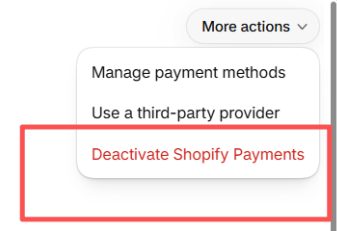
在变更主体之前必须先暂停 payment,企业地址修改成现在的英国主体地址和英国公司名称,商店地址同样修改成英国主体名称。
二、 把企业信息改为英国主体
接下来,我进入 Business details 的编辑页面,也就是 Edit business details。
在 About your business 这一部分,我把国家选择为英国,企业类型选择为 Private Corporation。然后在 Registered legal business name 中填写英国公司的注册名称,再填写企业地址、城市、邮编和联系电话。页面里的电话区号显示为英国的 +44。
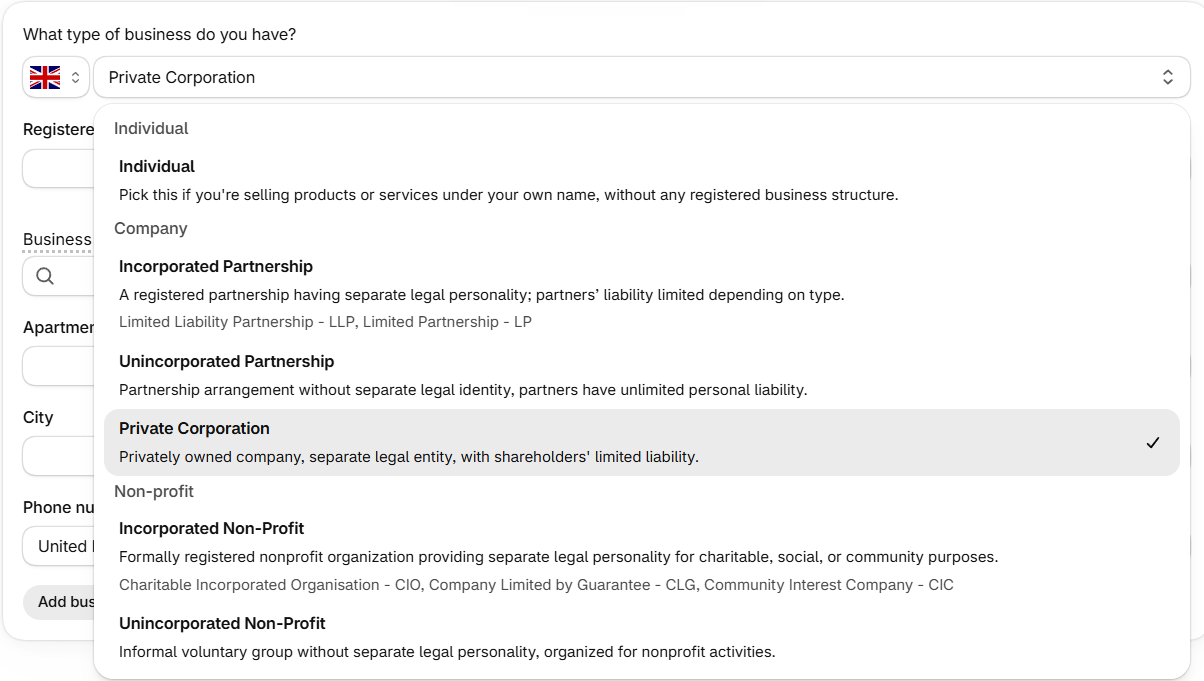
这一页需要填写的内容包括企业名称和企业地址,后面还会用到企业注册编号。
People 区域,用来添加与企业有关的人员。直接添加法人真实信息。
三、 添加账户代表并保存企业资料
在 Add person 窗口中,我填写了账户代表的姓名、出生日期和居住地址,并勾选 Assign as account representative,把这名人员设为账户代表。
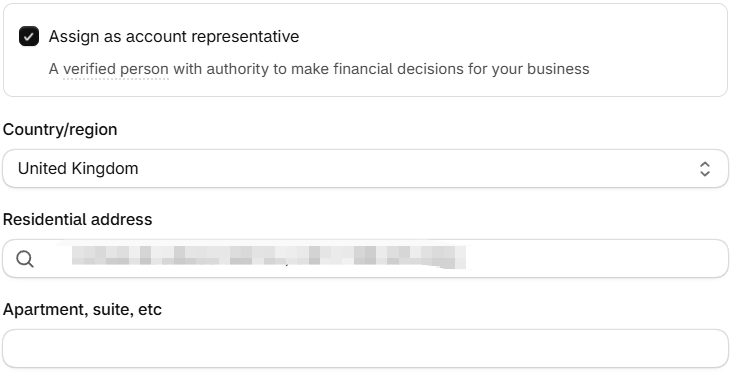
这里我填写的是账户代表的信息。公司名称、公司地址属于前面的企业信息;人员姓名、出生日期和居住地址则属于这一部分,页面是分开收集的。
添加以后,企业信息页面下方出现了这名人员,并标注 Account representative。我再核对页面上的英国公司名称、地址、电话和账户代表,然后保存。
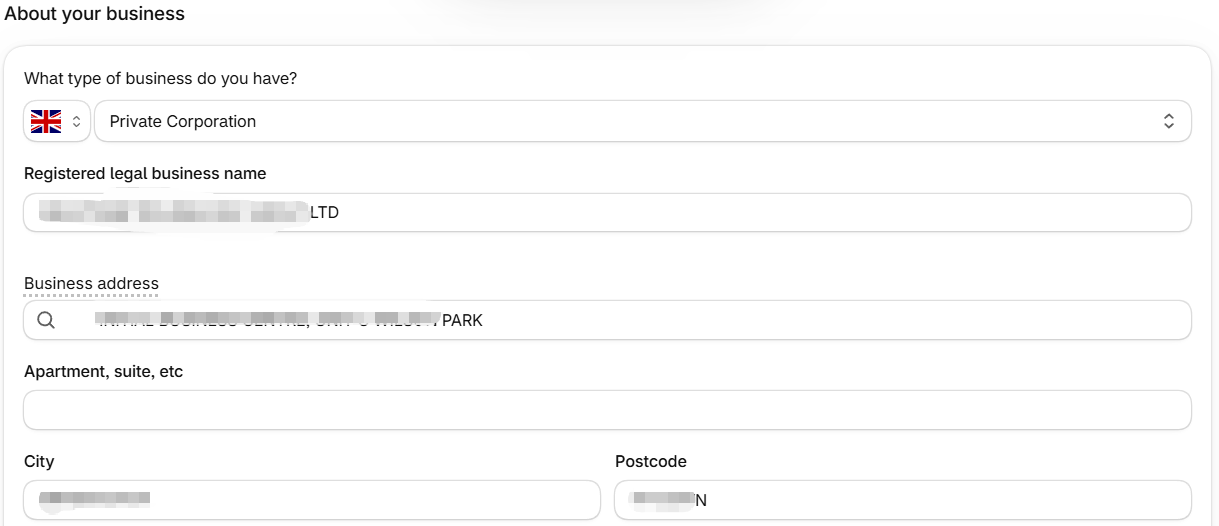
这一步之后,系统没有直接结束操作,而是弹出了主体切换确认窗口。
四、 在确认窗口中切换主体
这个窗口的标题是 Switch to new entity?,里面分成 Before 和 After 两部分。
Before 显示原来的香港主体;After 显示新的英国主体,国家为 United Kingdom,企业类型为 Private Corporation,并列出新的企业名称。
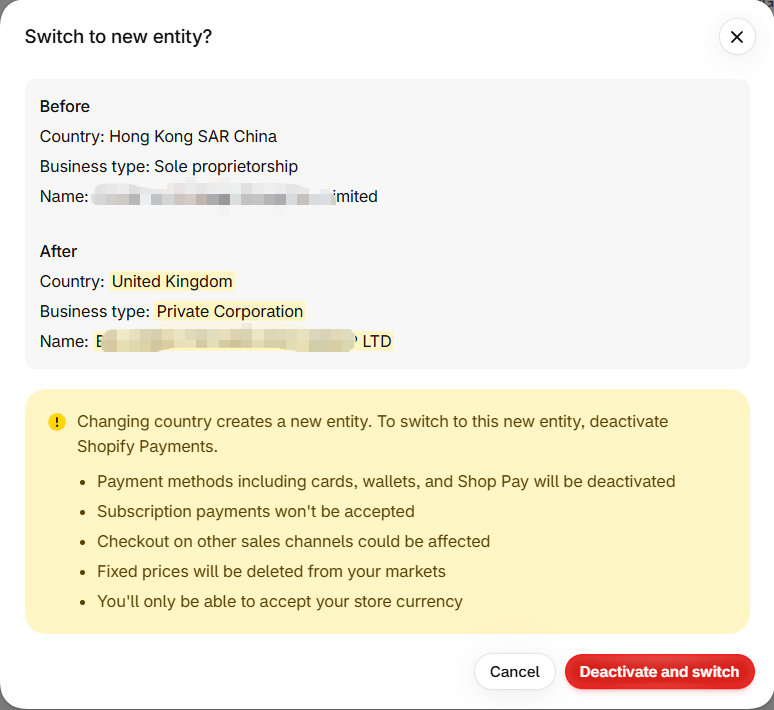
窗口里的黄色提示说明,更改国家会创建一个新的主体;切换到这个主体,需要停用 Shopify Payments。它同时列出了几项可能涉及的影响:
- 银行卡、钱包和 Shop Pay 等支付方式会被停用。
- 订阅付款将不被接受。
- 其他销售渠道的结账可能受到影响。
- Markets 中设置的固定价格会被删除。
- 只能接受店铺币种。
这些提示是在切换前出现的,页面把涉及的支付和市场设置都列了出来。
随后,进入英国主体的 Shopify Payments 设置流程。
五、 重新填写英国主体的 Shopify Payments 信息
新的设置页面标题是 Set up Shopify Payments,页面进度一共显示 8 步。
其中,第 4 步的内容为 Account representative,也就是账户代表。在这里,页面要求继续确认代表的姓名、出生日期、职位、邮箱、电话和居住地址。
页面我直接勾选了三个身份:持有公司 25% 或以上股权、公司高管,以及公司董事。Job role 一栏填写的是 Director。
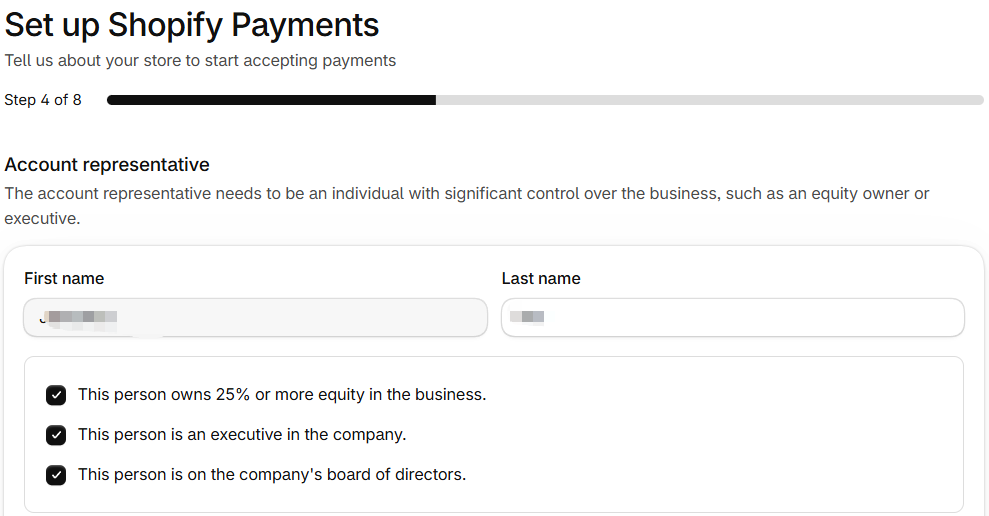
到后面的汇总页面,这名人员对应的角色显示为 Account representative、Director、Owner 和 Executive。也就是说,这次操作里,同一名人员在页面中同时对应了这几个角色。
居住地址部分的页面说明是这名人员的主要居所。这里仍然是账户代表的人员资料,与前面企业资料中的 Business address 分开填写。
六、 分别提交企业文件、护照和水电单
资料上传部分,我这次实际用到了三类文件。
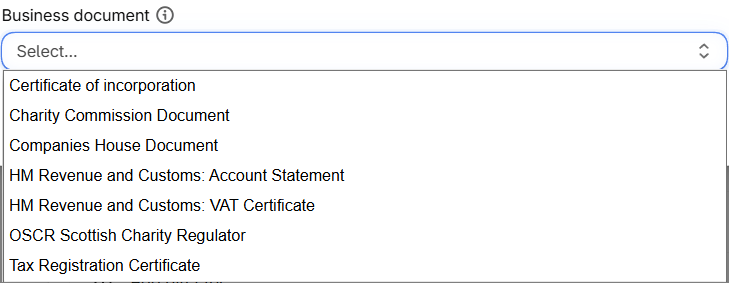
企业文件这一项,上传窗口标题为 Upload business document,页面列出了英国公司的注册名称、Companies House Registration Number(也就是 CRN),以及企业地址。
文件类型的下拉菜单里有 Companies House Document 等选项。在我后面的提交汇总页面中,Business document 显示的就是 Companies House Document,并带有已上传的 PDF 文件。我直接提交了英国主体营业执照。
身份文件这一项,汇总页面中的 Identity document 显示为 Passport,也就是护照。我提交的是账户代表的护照资料。
居住地址证明这一项,是这次我想特别说清楚的地方。
我进入 Upload residential address document 页面,在 Residential address document 的文件类型下拉菜单中,选择了 Utility bill,也就是公共事业账单,上传的就是水电单。
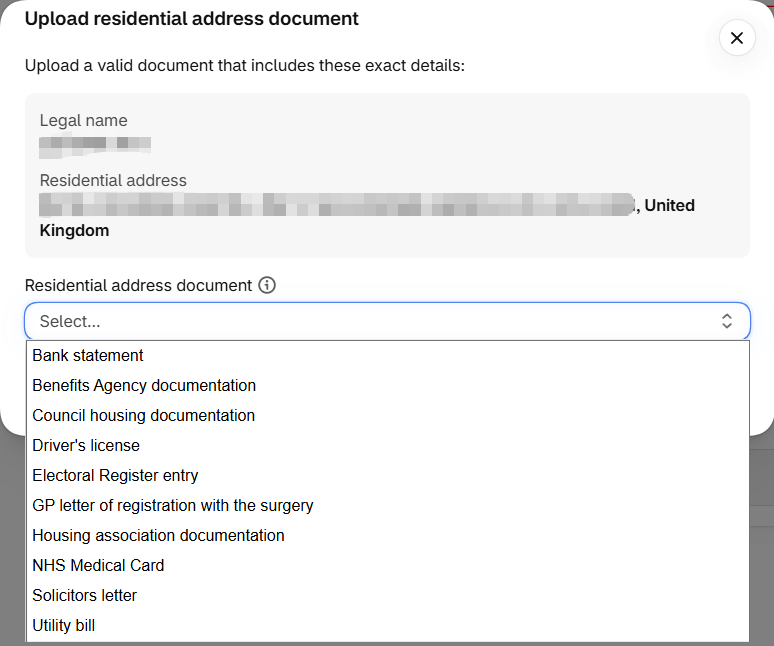
所以,如果问我这次上传的资料具体是什么,可以直接分成三项看:企业文件用的是 Companies House Document(英国主体营业执照),身份文件用的是 Passport,居住地址证明用的是 Utility bill 水电单。
水电单对应的是居住地址证明这个上传位置,不是企业注册文件,也不是身份证明文件。这几个位置在后台是分别列出的。
七、 核对提交页面和银行账户设置
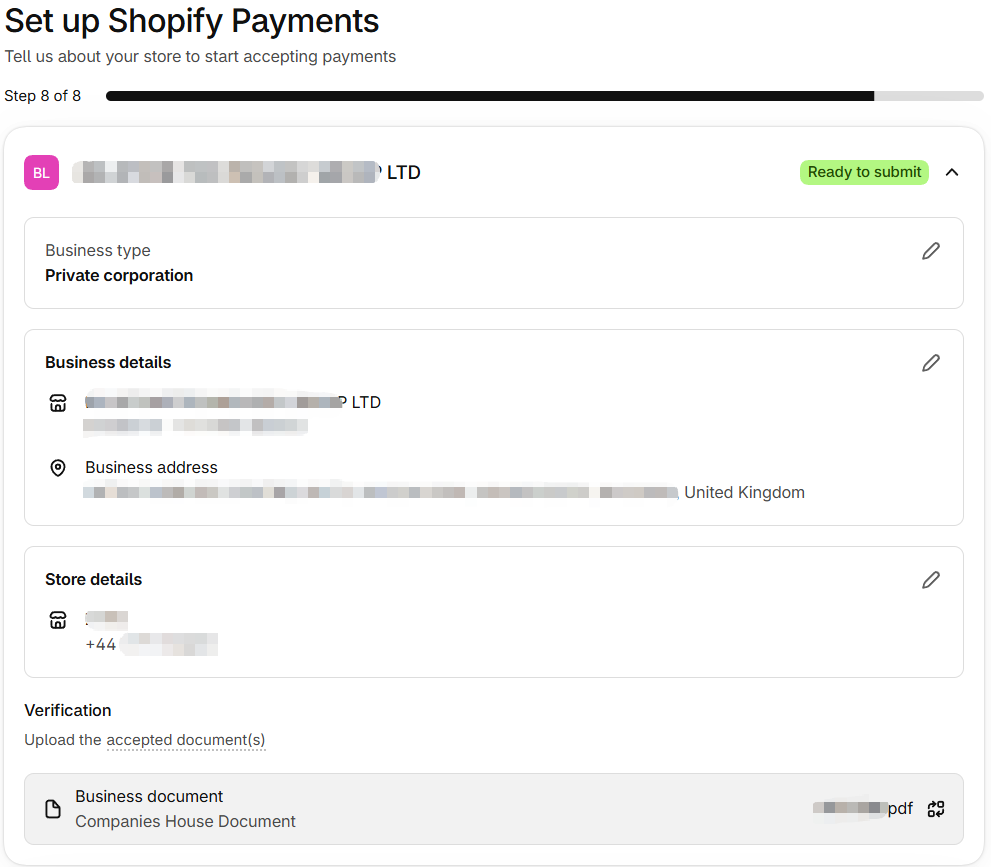
到了第 8 步,页面进入资料汇总。
我在这里查看了 Business type、Business details、Store details,以及 Verification 中的企业文件。往下还有 Owners、Board of directors,以及账户代表的资料和证件。
对应区块显示 Ready to submit。这是准备提交的状态,我这次所说的“大约 5 分钟审核通过”,指的是提交资料之后,并不是看到这几个绿色标签时就已经审核完成。
银行账户部分,我保留的页面是 Add bank account。这里显示两种方式:Connect a bank account(直接连接银行账户),以及 Enter account details manually(手动输入账户资料)。
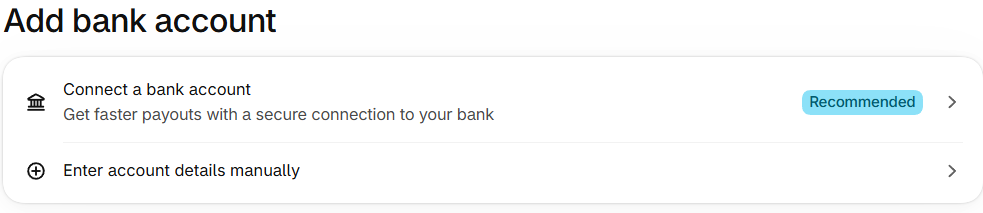
企业和人员资料之外,银行账户设置也是单独的一个环节。我们用的万里汇比较多,所以直接在万里汇后台开了一个英镑收款账户,直接添加就 OK 了,填写收款银行的分行代码和账户号码即可。
八、 提交后约五分钟通过,我又找客服确认了一次
资料提交以后,这次基本上 5 分钟就审核通过了。
过程中,后台曾经出现过红色提示,后来又消失了。为了确认当前到底是什么状态,我又联系了 Shopify 客服。
接待我的客服是 Adriana D。她查看后告诉我,在她那边没有看到红色提示,也没有看到相关账户问题备注。她还通过后台截图,指出了两个绿色状态:Accepting payments 和 Receiving payouts。
她进一步确认,当时账户已完全启用,支付正在正常处理,打款也在正常运行,可以正常经营。
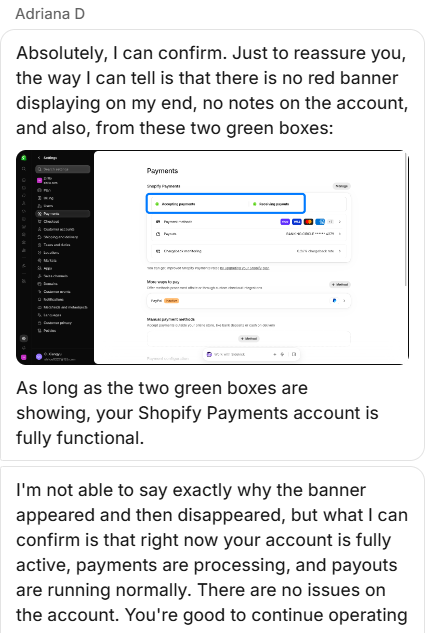
至于红色提示为什么出现、又为什么消失,她表示无法明确解释。不过,对于我当时最关心的账户能否正常运行,她给出了明确确认。
到这里,这次香港主体切换到英国主体的操作,走完了修改企业信息、确认切换、重新设置 Shopify Payments、上传资料、提交审核和核实当前状态这几个环节。
这次 5 分钟的顺利过审,不仅仅是因为资料准备齐全,更因为我们在日常运营中,已经把营业执照、法人地址证明等核心文件,作为 Simbatch 系统 Asset Hub 中的标准化 Business Entity(企业实体资产)进行了统一管理。当业务需要扩展或切换主体时,随时可以调取最合规、最清晰的资产档案。这,就是建立企业 AI 商业操作系统的意义。
这次操作里几个容易混在一起的问题
香港主体改成英国主体以后,是否重新设置了 Shopify Payments?
在更换英国主体之前必须先暂停 payment,等于收款和提现一起都暂停了。我们选择了在订单很少的时间进行更换,这样不会影响整体的销量;随后重新进入了 Set up Shopify Payments,填写并提交了英国主体对应的企业和人员资料。页面显示整个设置流程为 8 步。
上传住址证明时,我选的究竟是什么?
我实际选择的是 Utility bill,也就是公共事业账单,上传的就是水电单。企业文件和护照是在其他对应位置提交的。
审核用了多长时间?
我这次提交以后,基本上 5 分钟就审核通过了。这个时间是我本次操作的记录,不是对其他账户审核时间的判断。
最后怎样确认账户状态?
审核后,我又找客服查看了账户。客服当时确认账户已启用、支付处理正常、打款状态正常。
我把这次过程写下来,是想把每一步实际出现的页面、提交的资料和最后确认到的结果留下来。以后再遇到类似操作,就能对照自己的记录,知道哪一步是在修改主体,哪一步是在提交资料,哪一步才是在确认支付状态。如果你也在梳理独立站收款、主体切换或日常运营流程,欢迎查看 Simbatch 服务说明 或通过 官网联系页面 交流。
官方参考资料
相关阅读
- 香港主体 Shopify Payments 开通实录:六张截图看懂验证、收款与自动打款
六张真实截图,记录香港主体资料验证、收款设置和银行账户更新后的自动打款安排。
- 美区 Shopify Payments 开通实录:这次很顺利,把操作过程分享给你
大明分享美区 Shopify Payments 开通实录:10 张真实截图,记录公司与身份资料、提交验证、收款和结算状态。
- Shopify Payments 被停用后怎么恢复?一次户外独立站的真实处理记录
按照平台通知处理商品与英国配送设置,并继续通过邮件沟通,最终恢复收款功能和结算功能。
- Shopify 建站一天内交付支付开通也在一天内完成
记录服装独立站项目的建站交付与 Shopify Payments 开通节奏。
- Shopify 如何连接 ChatGPT Ads?我的美国店铺账户与像素绑定实录
结合七张真实后台截图,记录在 Shopify 中安装 OpenAI 官方 ChatGPT Ads 应用并绑定账户与像素的过程。