
一位顾客刚下单,就发现浏览器填了旧地址,赶紧给品牌客服发了封邮件。打开 Simbatch,这封信已经排到队列第一位,订单号也带出来了。可我看了一眼英文草稿,先把“已经改好”这句话删了——仓库还没确认包裹有没有出库。
这封信怎么进到对应店铺?客服为什么能第一眼看到它?今天用五张后台截图,从 Shopify 域名解析、Google 企业邮箱,讲到一封紧急邮件怎么交到值班同事手里。以下用我们经手的站点后台,演示从域名配置到客服处理的流程:配好域名 DNS 记录 → 完成 Google Workspace 域名验证 → 激活 Gmail 收发 → 接入多站点收件箱置顶急件 → 核实发货状态后人工审稿回信。
一、域名 DNS 解析:让 Shopify 访问与 Google 企业邮箱同表共存
给独立站配企业邮箱时,不少卖家担心新加的邮箱记录会影响正在跑广告的 Shopify 前台访问。实际上,网页访问走的是 A 记录与 www 的 CNAME 记录,收发邮件走的是 MX 记录与 TXT 验证记录,两者各司其职。
在域名 DNS 解析后台(见图 1),顶部提示「域名的DNS信息配置正确。」,列表中共有 7 条启用记录,TTL 均设为 10 分钟:
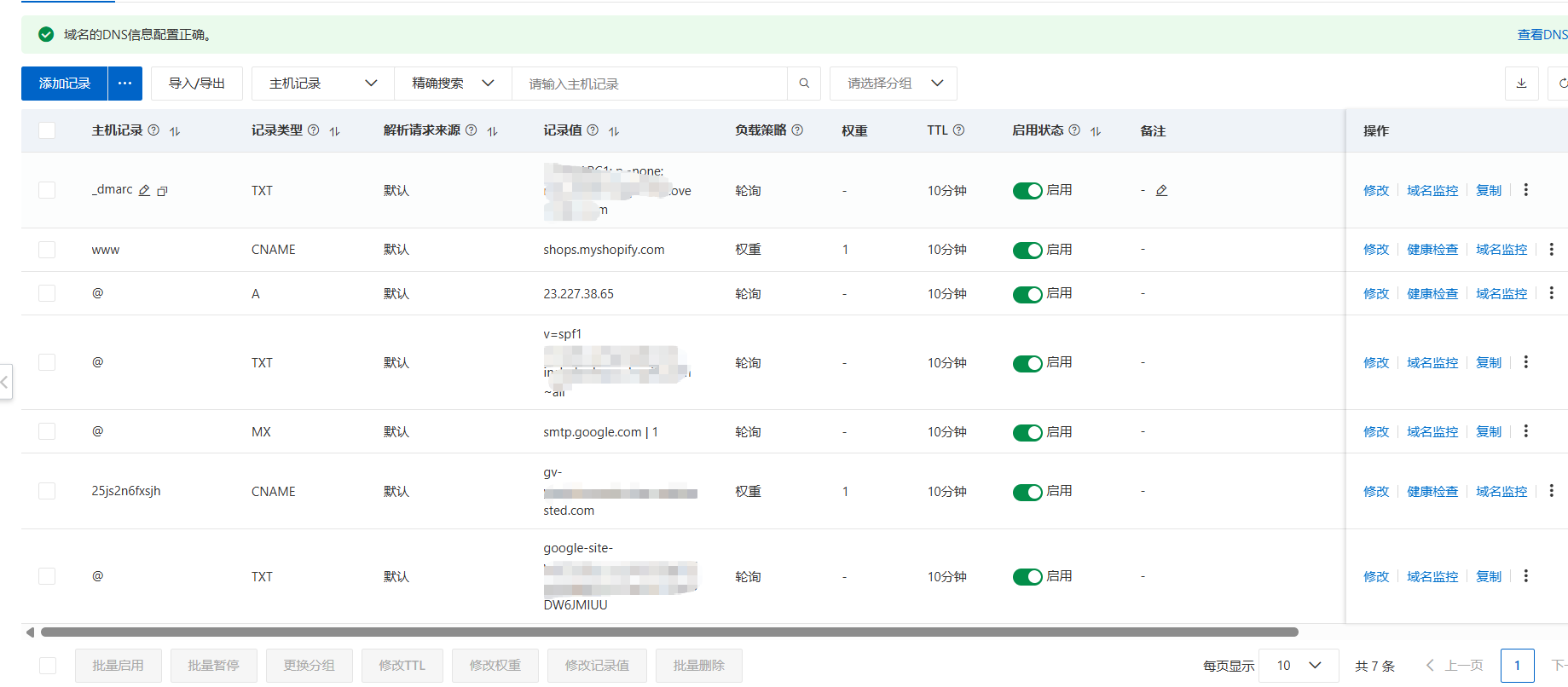
对照图 1 中的 7 条记录,可以按用途分为三组核对:
| 用途分组 | 主机记录 | 记录类型 | 截图记录值 | 作用说明 |
|---|---|---|---|---|
| Shopify 网站访问 | @ | A | 23.227.38.65 | 将根域名指向 Shopify 官方 IP [3] |
| Shopify 网站访问 | www | CNAME | shops.myshopify.com | 将 www 子域名指向 Shopify 店铺 [3] |
| Google 域名验证 | @ | TXT | google-site-verification=...DW6JMIUU | 验证 Google 站点与网域所有权 |
| Google 域名验证 | 25js2n6fxsjh | CNAME | gv-...sted.com(已脱敏) | Google Workspace 网域验证专用 CNAME |
| Gmail 收信路由 | @ | MX | smtp.google.com | 优先级 1 | Google Workspace 新版单条 MX 记录 [1] |
| 外发邮件身份验证 | @ | TXT | v=spf1 include:... ~all(已脱敏) | SPF 授权发信声明,降低被拒收或被判为垃圾邮件的概率 [2] |
| 外发邮件身份验证 | _dmarc | TXT | v=DMARC1; p=none; rua=mailto:...(已脱敏) | DMARC 策略与聚合报告接收配置 [2] |
核对这张表时重点看两处:
- 新版 Google Workspace 只需 1 条 MX 记录:按 Google Workspace 当前的 MX 配置规范,新启用 Gmail 的网域只需添加一条指向
smtp.google.com(优先级 1)的 MX 记录,不必再按早期教程填写 5 条不同优先级的 MX 记录。[1] - 做好 SPF 与 DMARC 外发验证:主机记录
@下的v=spf1记录与_dmarc记录用于外发邮件身份验证,配合后台的 DKIM 签名,可以降低被拒收或被判为垃圾邮件的概率。同一个根域名下可以同时存在站点验证 TXT 和 SPF TXT,但v=spf1记录只能保留合并后的一条。[2]
二、Google Workspace 验证与激活:点完「启用 Gmail」才算接通收信
保存 DNS 验证记录后回到 Google Workspace 向导,页面会显示「您的域名已通过验证!」(见图 2)。
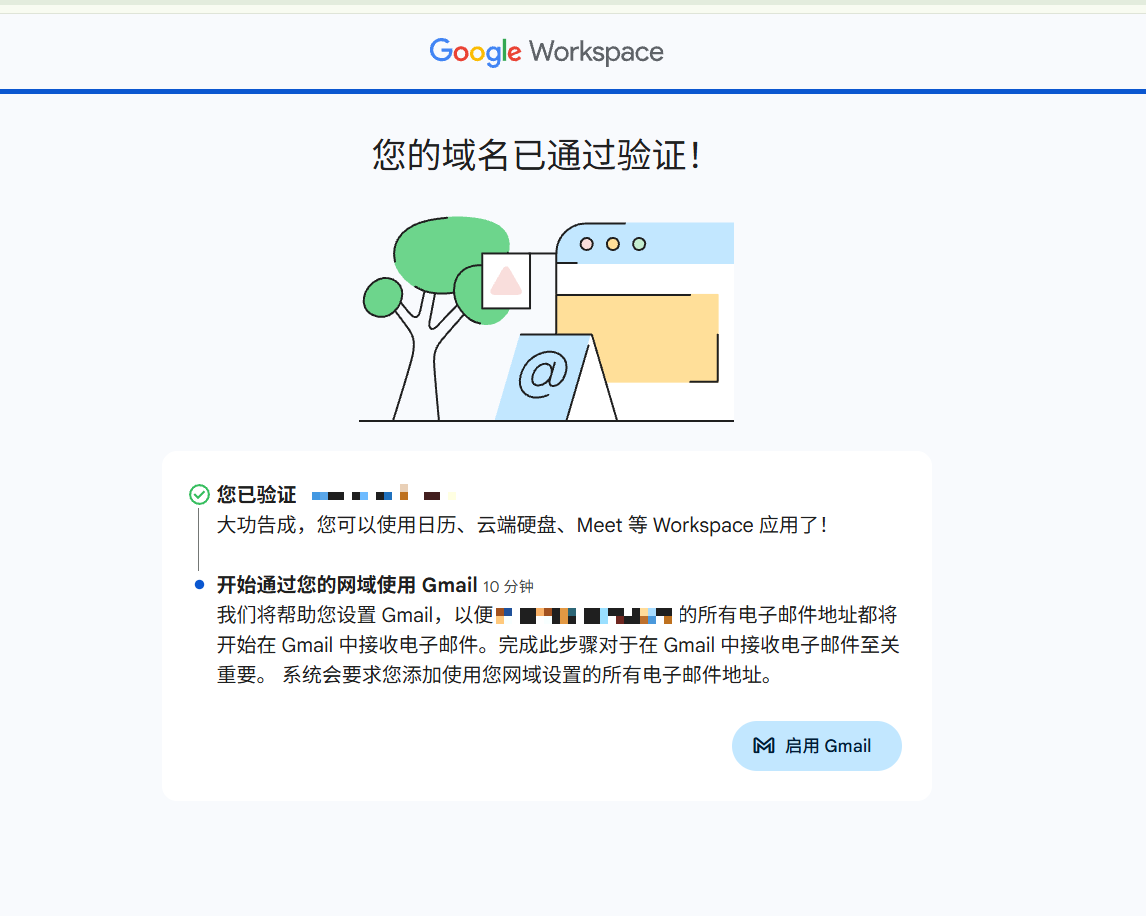
看到图 2 的第一个绿色对勾时先别关页面。这一步只代表确认了域名所有权,可以使用日历、云端硬盘等应用;下方蓝点明确提示「开始通过您的网域使用 Gmail:完成此步骤对于在 Gmail 中接收电子邮件至关重要」。必须继续点击右下角的「启用 Gmail」走完 MX 校验,直到出现图 3 的「Gmail 已激活!」页面。
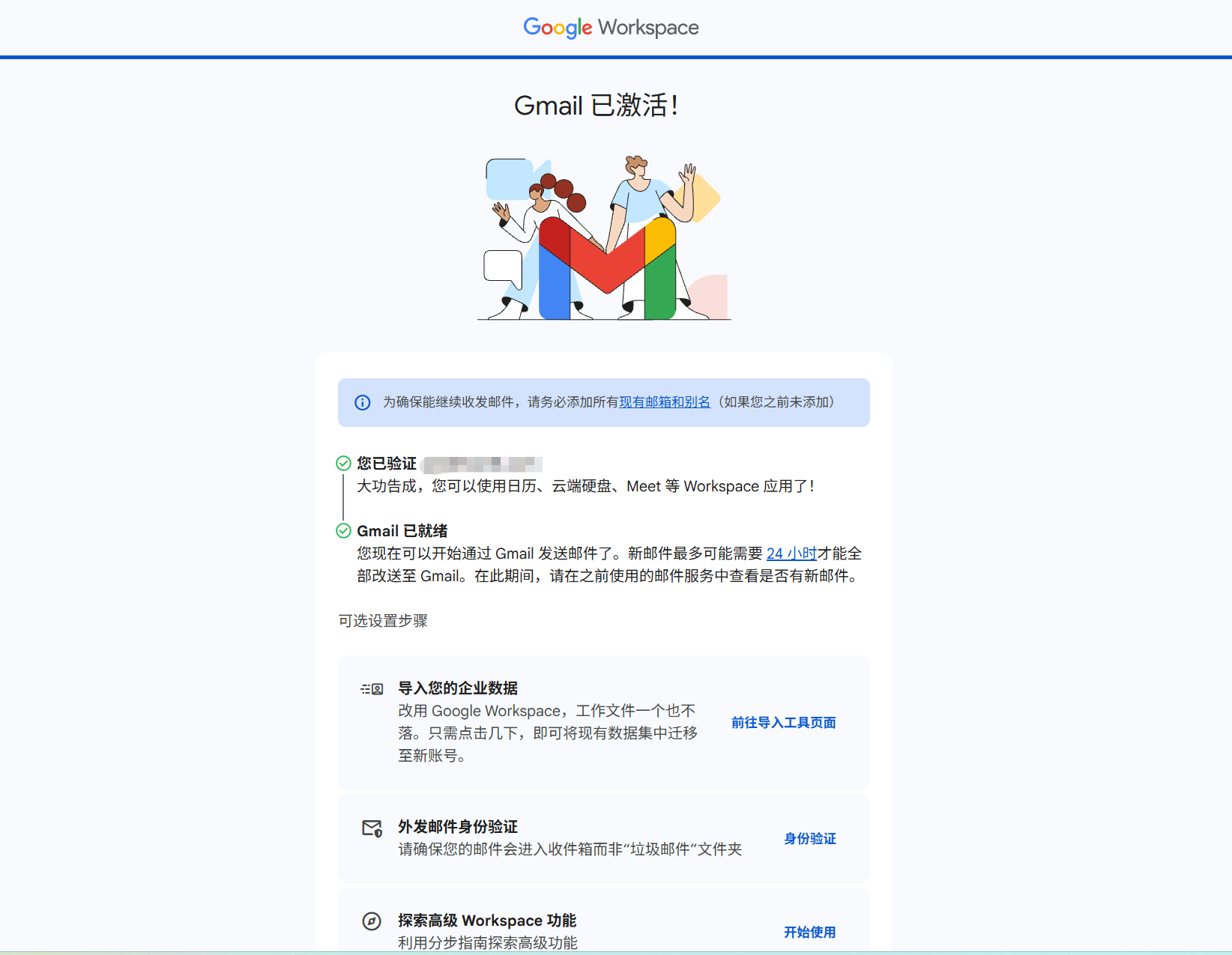
对照图 3,上线前还有两项收尾检查:
- 补齐对外公开的邮箱地址与别名:按图 3 顶部蓝框提示,把独立站页面公开的
support@、service@等现有邮箱和别名全部添加进去,避免顾客发信时因地址不存在而被退回。 - 迁移过渡期持续查看新旧邮箱:图 3 当时的界面提示“新邮件最多可能需要 24 小时才能全部改送至 Gmail”;而 Google 的 MX 与发信文档也说明,DNS 记录变更最长可能需要 72 小时才被完全识别。如果是从旧邮箱服务商切换过来,建议持续查看新旧邮箱,直到收发测试正常。[1][2]
三、接入多站点客服收件箱:把改址急件排到第一位
企业邮箱跑通后,如果团队同时维护多个独立站,让客服在多个浏览器窗口里分别盯 Gmail、再去 Shopify 后台手动搜单号,很容易漏掉有时效要求的急件。
在 Simbatch 后台的「邮件」模块中,通过「连接 Gmail」即可将经手站点的入站邮件采集到统一收件箱(见图 4)。
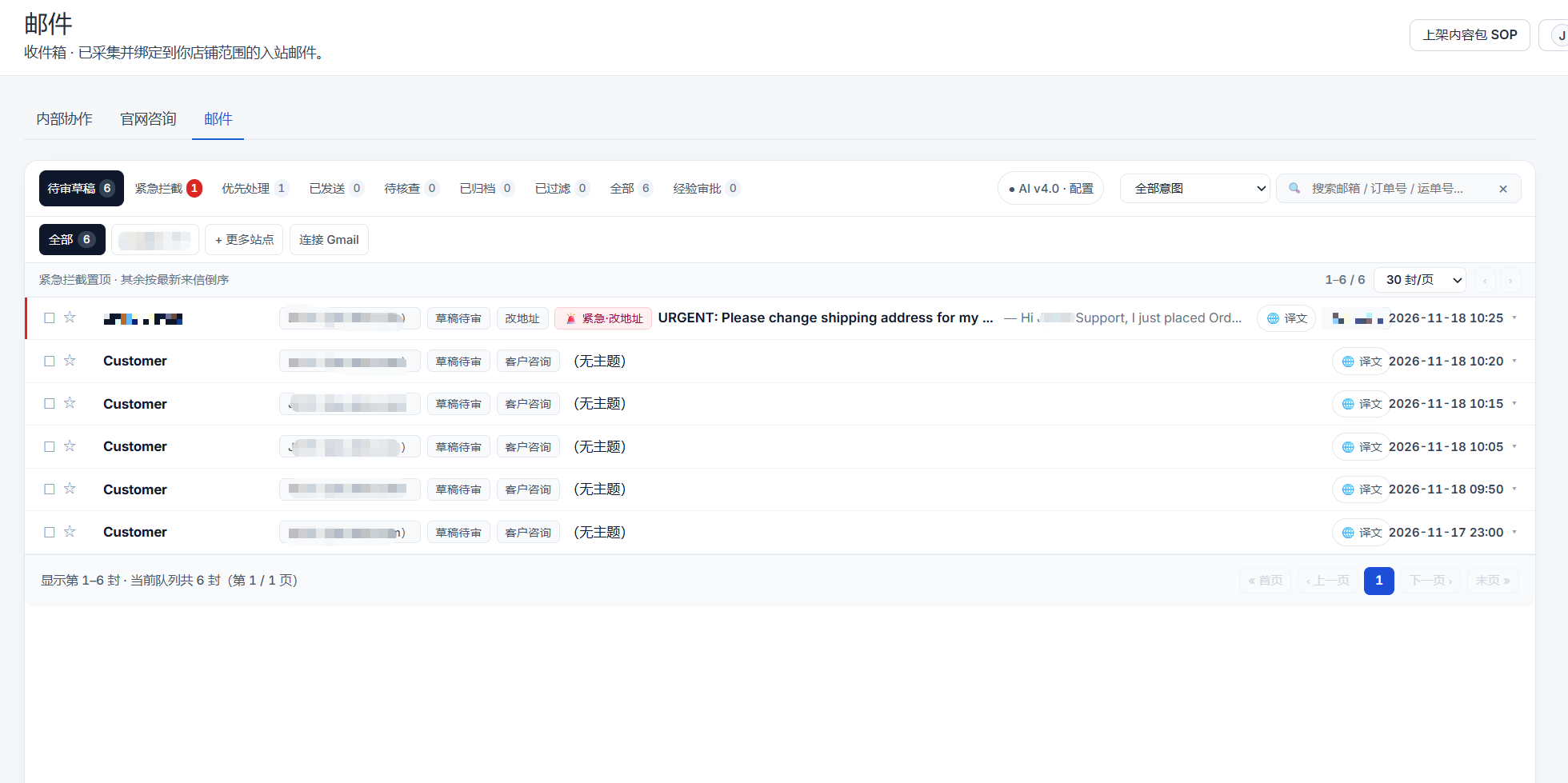
图 4 的队列只做两件最影响客服效率的事:
- 一是多站点汇总与切换:在站点栏中既可以查看全部站点的待审来信,也可以按单站点筛选,或通过「+ 更多站点」「连接 Gmail」接入新店铺。
- 二是紧急拦截自动置顶:列表遵循「紧急拦截置顶 · 其余按最新来信倒序」。图 4 第一行就是开头提到的那封改址邮件——系统识别出顾客意图是发货前改地址,提取出订单号,打上红底的「🚨 紧急·改地址」标签并排到队列第一位,让值班同事一打开工作台就能先处理这类一旦延误就会发错货的工单。
四、从图 5 看自动化与人工的边界:哪句话必须等仓库确认才能说
点开图 4 置顶的那封改址邮件,就进入了图 5 的左右双栏处理界面。整组截图里,最值得细看的就是这张图:
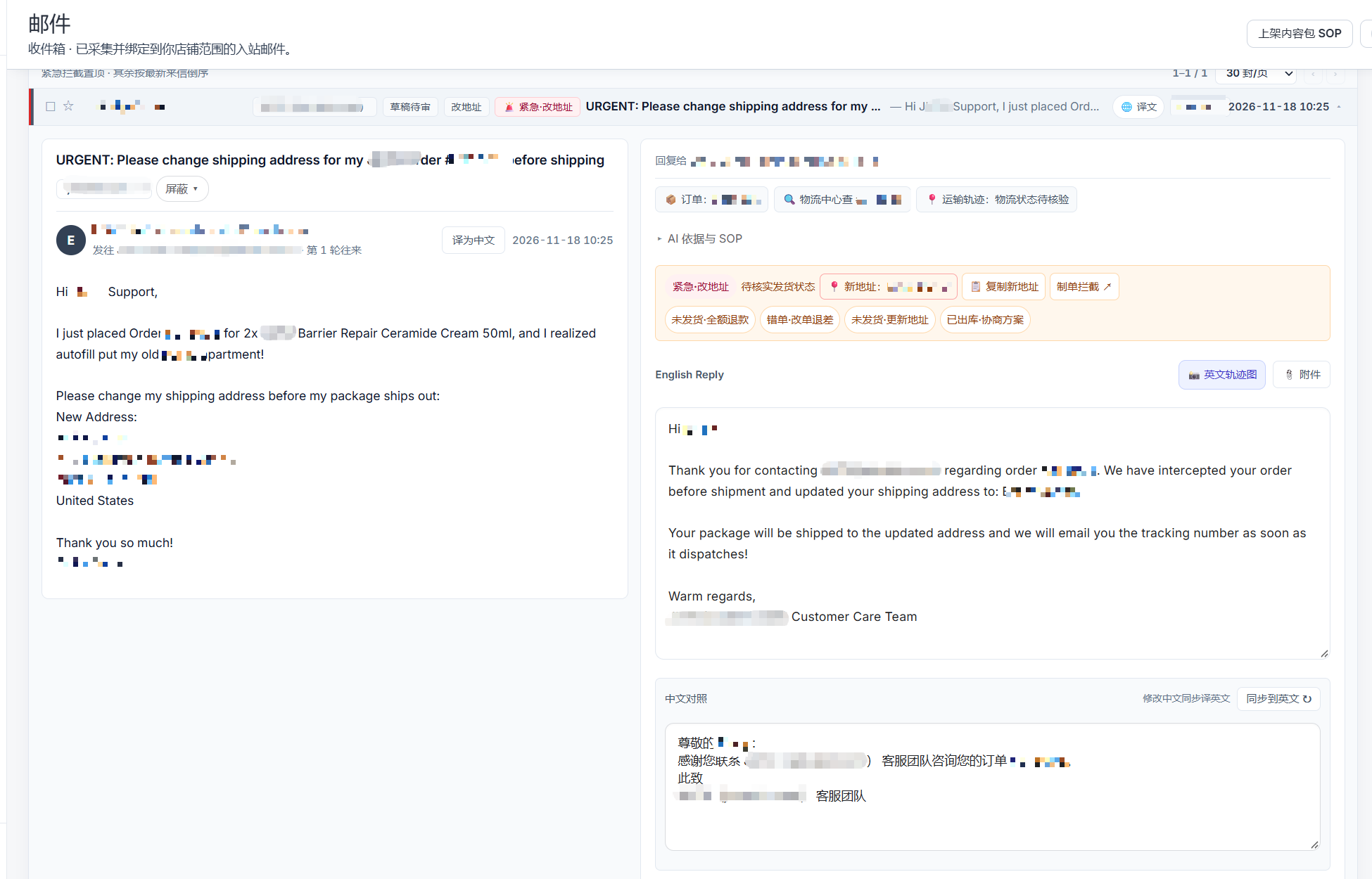
先看自动化已经替客服省下了哪些功夫:
- 左栏呈现原信并提供翻译:顾客在信中写明自己刚买了两瓶面霜,下单时浏览器自动填入了旧地址,请求在包裹发出前改为新地址。
- 右栏把订单与物流操作入口聚在同一屏:右栏顶部自动关联了该笔订单号,并摆好了「🔍 物流中心查 ...」「📍 运输轨迹: 物流状态待核验」「制单拦截 ↗」和「📷 英文轨迹图」等按钮——客服可以从这里查询物流、发起拦截,不用再切去别的系统翻找单号。
但紧接着看右栏中下部,就能明白为什么这套系统把所有 AI 回复都锁在「草稿待审」状态,绝不允许自动直接发信:
- 后台还是「待核实发货状态」,草稿不能先答应「已拦截」:图 5 右栏上方的运输轨迹显示「物流状态待核验」,橙色操作框也明确标着「待核实发货状态」;然而下方预生成的 English Reply 草稿里,却已经写上了
"We have intercepted your order before shipment and updated your shipping address..."(我们已在发货前拦截了您的订单并更新了收货地址)。如果这时候还没向仓库核实就直接点发送,万一包裹其实已经打单出库、拦不下来,这封信发出去就是一起严重的客诉。因此,看到草稿的第一步,是先把“已经改好”这句话删掉或暂缓发送——确认改址必须以仓库回执为准。如果仓库反馈已经出库,则点击橙色框里的「已出库·协商方案」切换对应话术。 - 核对并补齐完整新地址:再看图 5 橙色框里的「📍 新地址」标签和英文草稿第一段末尾,当时系统提取的占位字段只带出了收件人姓名,并没有把左栏原信里的街道门牌、城市和邮编完整拼进去。等拿到仓库拦截成功的回执后,客服需要对照左栏原信或使用「📋 复制新地址」,把完整的收货地址补进回信里,方便顾客收到邮件时二次核对。
这也是我们在构建客服 Agent v4.0 与多模型路由台及多站点客服差分记忆工作台时一直坚持的原则:让自动化负责“收进信、排好序、找对单、备好草稿”,把“跟仓库核实真实出库状态”和“对外做出承诺”的决定权留在人手里。
五、相关阅读与官方参考资料
- 多站点邮件怎么用 AI 高效审稿?我们在 Simbatch 里搭了客服 Agent v4.0 与多模型智能路由台
- 多站点客服工作台怎么管住 AI 不乱发信?我们的三栏审稿台与差分记忆飞轮实录
- [1] Google Workspace 管理员帮助:设置 Google Workspace 的 MX 记录(smtp.google.com,记录变更最长可能需要 72 小时识别)
- [2] Gmail Help:Email sender guidelines & authentication(SPF、DKIM 与 DMARC 发信身份验证要求)
- [3] Shopify 帮助中心:手动将第三方域名连接到 Shopify(A 记录 23.227.38.65 与 CNAME shops.myshopify.com)
资料核对日期:2026 年 11 月 24 日。文中配图来自我们经手的站点后台操作记录,涉及站点域名、品牌名称、客户个人信息与订单编号处均已做脱敏处理。